HTML 基础
HTML 是一种网页语言(hypertext markup language),中文被称为超文本置标语言或超文本标记语言。它是一种文本类、解释执行的标记语言。与物理的文件结构不同,它旨在定义文件内的对象和描述文件的逻辑结构,而并不定义文件的显示
HTML 发展史
HTML 的发展经历从简单的文档标记到复杂的 Web 应用平台的演变。以下是关键的时间节点:
| 年份 | 版本/事件 | 说明 |
|---|---|---|
| 1991 | HTML 1.0 | 由 Tim Berners-Lee 发布,包含约 20 个标签 |
| 1995 | HTML 2.0 | 由 IETF 发布,确立了 Web 标准化的基础 |
| 1997 | HTML 3.2 | W3C 发布的第一个标准,引入了表格、Applet 等 |
| 1999 | HTML 4.01 | 里程碑版本,分离了结构与样式(CSS),统领 Web 开发十余年 |
| 2000 | XHTML 1.0 | 基于 XML 的 HTML,语法极其严格(标签必须闭合、小写等) |
| 2004 | WHATWG 成立 | 因不满 W3C 转向 XHTML 2.0(不兼容旧网页),浏览器厂商(Apple, Mozilla, Opera)另起炉灶研发 HTML5 |
| 2008 | HTML5 草案 | W3C 决定采纳 WHATWG 的成果,发布 HTML5 第一份正式草案 |
| 2014 | HTML5 正式版 | W3C 宣布 HTML5 成为推荐标准 |
| 2019 | HTML Living Standard | W3C 与 WHATWG 签署协议,HTML 标准由 WHATWG 维护,不再有版本号,称为 "Living Standard" |
| 2022 | <dialog> 元素 | 原生对话框元素获得所有主流浏览器支持,替代了长期以来依赖 JS/ARIA 实现的模态框方案 |
| 2022 | Container Queries | CSS 容器查询正式登陆 Chrome 105,HTML 结构与 CSS 布局解耦的重要里程碑 |
| 2023 | <search> 元素 | WHATWG 新增语义化搜索区域标签,用于标记搜索相关内容区块 |
| 2023 | Popover API | 原生弹出层 API(popover 属性)获得 Chrome 114+ 支持,简化了 Tooltip/菜单等弹出交互的实现 |
| 2024 | <model> 元素 | WHATWG 新增 3D 模型嵌入元素(实验性),用于在网页中直接展示 glTF 等 3D 资源 |
| 2024 | View Transitions API | 页面/元素过渡动画 API 获得多浏览器支持,SPA/MPA 统一的转场方案 |
| 2025 | CSS 锚点定位 | anchor-positioning 在主流浏览器稳定,HTML 元素可通过 anchor-name 实现声明式定位 |
HTML5 简介
HTML5 不仅仅是 HTML 的第五个版本,它代表了现代 Web 平台的一整套技术规范
核心设计理念:
- 向后兼容:不仅兼容旧浏览器,也兼容旧的网页代码(即使语法不规范)
- 不仅是文档,更是应用:提供了大量 API 以弥补 Web 与 Native 应用的差距
- 化繁为简:简化了
DOCTYPE、charset等声明,允许省略部分标签(虽不推荐)
关键特性概览
HTML5 引入大量新特性,主要可分为以下几类:
- 语义化 (Semantics)
- 新增
<header>,<footer>,<nav>,<article>,<section>,<aside>等标签,使文档结构更清晰,利于 SEO 和无障碍访问
- 新增
- 多媒体 (Multimedia)
- 原生支持
<video>和<audio>,不再依赖 Flash 插件
- 原生支持
- 图形与 3D (Graphics)
<canvas>:用于 2D 绘图(图表、游戏)SVG:支持内联矢量图WebGL:基于 Canvas 的 3D 绘图能力
- 离线与存储 (Offline & Storage)
localStorage/sessionStorage:比 Cookie 更大、更易用的本地存储IndexedDB:浏览器端的 NoSQL 数据库Service Worker:实现离线访问和 PWA(渐进式 Web 应用)的核心
- 设备访问 (Device Access)
- Geolocation(地理位置)、Camera(相机)、Microphone(麦克风)等 API
- 连接与性能 (Connectivity & Performance)
WebSockets:建立持久的双向连接Web Workers:允许 JavaScript 在后台线程运行,避免阻塞主界面
标签体系
HTML5 在继承 HTML4 的基础上,对标签进行了分组和扩展。可以按照职责粗略分为以下几大类:
| 类别 | 代表标签 | 说明 |
|---|---|---|
| 文档结构与语义 | <html>、<head>、<body>、<header>、<main>、<section> 等 | 描述页面整体结构与信息层级 |
| 元信息与资源引用 | <meta>、<title>、<link>、<style>、<base> | 声明编码、SEO、视口配置与外部资源 |
| 文本与段落 | <h1>–<h6>、<p>、<span>、<strong>、<em>、<mark> 等 | 负责正文内容与强调 |
| 组块与布局 | <div>、<section>、<article>、<aside>、<footer> | 组合页面区域,配合 CSS 布局 |
| 列表与导航 | <ul>、<ol>、<li>、<dl>、<dt>、<dd>、<nav> | 表示列表数据与站点导航 |
| 链接与锚点 | <a> | 在文档内部或不同文档之间创建跳转 |
| 嵌入与多媒体 | <img>、<picture>、<audio>、<video>、<source>、<track> | 嵌入图片、音频、视频等媒体资源 |
| 表格 | <table>、<thead>、<tbody>、<tfoot>、<tr>、<th>、<td> 等 | 用于展示结构化的二维数据 |
| 表单与交互控件 | <form>、<input>、<textarea>、<select>、<button> 等 | 收集用户输入,执行提交或前端交互 |
| 脚本与模板 | <script>、<noscript>、<template> | 编写脚本、声明无脚本时的降级内容、定义可复用模板 |
| 交互与对话框 | <dialog>、popover 属性 | 原生模态/非模态对话框、声明式弹出层 |
| 内嵌内容与框架 | <iframe>、<embed>、<object>、<model> | 在页面中嵌入其他 HTML 页面、插件或 3D 模型内容 |
| 可访问性与交互增强 | 全局属性(role、aria-*)与交互属性(tabindex、accesskey 等) | 为辅助技术提供语义和状态信息,提升键盘可达性 |
备注:HTML 规范采用"活标准"(Living Standard)形式不断演进,上表聚焦日常开发中常用的标签与能力,完整列表应以最新规范和 MDN 文档为准
HTML Living Standard 新增元素(2022-2025)
自 HTML5 正式版发布以来,WHATWG 持续向 Living Standard 中添加新元素和 API。以下为近年来最受关注的新增内容:
| 元素 / API | 加入年份 | 语义 / 用途 | 浏览器支持 | 典型场景 |
|---|---|---|---|---|
<dialog> | 2022 | 原生模态/非模态对话框 | 全部现代浏览器 | 确认弹窗、表单对话框、自定义提示 |
<search> | 2023 | 语义化搜索区域 | 全部现代浏览器 | 站内搜索栏、筛选面板 |
<model> | 2024 | 嵌入 3D 模型(glTF) | 实验性 | 产品 3D 展示、AR 预览 |
popover 属性 | 2023 | 声明式弹出层 | Chrome 114+、Firefox 125+ | Tooltip、下拉菜单、通知卡片 |
<selectedcontent> | 2024 | 自定义 <select> 下拉内容 | 实验性 | 样式可定制的下拉选择器 |
<search>
  <form action="/search" method="get">
    <label for="q">搜索</label>
    <input type="search" id="q" name="q" placeholder="输入关键词" />
    <button type="submit">搜索</button>
  </form>
</search>

<dialog id="confirmDialog">
  <form method="dialog">
    <p>确定要删除这条记录吗?</p>
    <button value="cancel">取消</button>
    <button value="confirm">确认</button>
  </form>
</dialog>

<button onclick="document.getElementById('confirmDialog').showModal()">打开对话框</button><dialog> 和 popover 的完整用法详见 Dialog 与 Popover API 章节
HTML 文档基本结构
一个标准的 HTML5 文档由以下核心部分组成:
DOCTYPE 声明
<!DOCTYPE html> 是 HTML5 的文档类型声明,必须位于文档的第一行:
<!DOCTYPE html>
<html lang="zh-CN">
  <head>
    <meta charset="UTF-8" />
    <meta name="viewport" content="width=device-width, initial-scale=1.0" />
    <title>页面标题</title>
  </head>
  <body>
    <!-- 页面内容 -->
  </body>
</html>
DOCTYPE 的作用:
| 作用 | 说明 |
|---|---|
| 触发标准模式 | 告诉浏览器使用 W3C 标准来解析和渲染页面 |
| 避免怪异模式 | 缺少 DOCTYPE 会触发怪异模式,导致跨浏览器行为不一致 |
| 简洁性 | HTML5 的 DOCTYPE 极其简洁,不再需要复杂的 DTD 引用 |
| 向后兼容 | 即使旧浏览器不认识 HTML5 DOCTYPE,也会进入标准模式 |
注意事项:
- 必须位于文档最顶部,前面不能有任何空白或注释
- 不区分大小写,但推荐使用
<!DOCTYPE html>(大写 DOCTYPE) - 不是 HTML 标签,而是一条指令
标准文档模板
以下是一个生产环境可用的最小 HTML5 文档模板:
<!DOCTYPE html>
<html lang="zh-CN">
  <head>
    <!-- 字符编码:必须尽早声明,避免乱码 -->
    <meta charset="UTF-8" />

    <!-- 视口配置:移动端适配基础 -->
    <meta name="viewport" content="width=device-width, initial-scale=1.0" />

    <!-- 页面标题:对 SEO 和用户体验至关重要 -->
    <title>页面标题 - 网站名称</title>

    <!-- SEO 相关 -->
    <meta name="description" content="页面描述,通常显示在搜索结果中" />
    <meta name="keywords" content="关键词1, 关键词2" />

    <!-- 现代浏览器配置 -->
    <meta name="theme-color" content="#ffffff" />
    <meta name="color-scheme" content="light dark" />

    <!-- 外部资源:CSS -->
    <link rel="stylesheet" href="styles.css" />

    <!-- 关键资源预加载 -->
    <link rel="preconnect" href="https://cdn.example.com" />
  </head>
  <body>
    <!-- 语义化结构 -->
    <header>
      <nav>
        <!-- 导航内容 -->
      </nav>
    </header>

    <main>
      <!-- 主要内容 -->
      <article>
        <h1>文章标题</h1>
        <p>文章内容...</p>
      </article>
    </main>

    <aside>
      <!-- 侧边栏 -->
    </aside>

    <footer>
      <!-- 页脚 -->
    </footer>

    <!-- 外部资源:JavaScript -->
    <script src="script.js" defer></script>
  </body>
</html>
文档结构说明
| 标签 | 作用 | 必需性 |
|---|---|---|
html | 文档根元素,lang 属性用于语言声明 | 必需 |
head | 包含元数据、标题、样式表链接等 | 必需 |
body | 包含可见的页面内容 | 必需 |
title | 页面标题,显示在浏览器标签页 | 必需 |
meta | 提供元数据(编码、视口、描述等) | 强烈推荐 |
link | 链接外部资源(样式表、图标等) | 按需使用 |
script | 嵌入或引用 JavaScript 代码 | 按需使用 |
style | 嵌入 CSS 样式 | 按需使用 |
HTML 元素与属性
<h4>004-boolean-attributes.html</h4><!-- 来源:1-HTML 基础.md - 布尔属性 -->
<!DOCTYPE html>
<html lang="zh-CN">
<head>
<meta charset="UTF-8">
<meta name="viewport" content="width=device-width, initial-scale=1.0">
<title>【004】布尔属性 Boolean Attributes</title>
<style>
* { margin: 0; padding: 0; box-sizing: border-box; }
body { font-family: -apple-system, BlinkMacSystemFont, 'Segoe UI', sans-serif; padding: 20px; background: #f5f5f5; }
.container { max-width: 800px; margin: 0 auto; background: white; padding: 30px; border-radius: 8px; box-shadow: 0 2px 8px rgba(0,0,0,0.1); }
h1 { color: #333; margin-bottom: 20px; font-size: 24px; }
h2 { color: #555; margin: 25px 0 15px; font-size: 18px; border-bottom: 2px solid #eee; padding-bottom: 8px; }
.demo-row { display: flex; gap: 15px; flex-wrap: wrap; margin-bottom: 15px; align-items: center; }
/* 按钮状态 */
button, input[type="text"], select {
padding: 10px 16px;
border: 1px solid #ddd;
border-radius: 4px;
font-size: 14px;
transition: all 0.2s;
}
button {
cursor: pointer;
background: #007bff;
color: white;
border: none;
}
button:hover:not(:disabled) { background: #0056b3; }
button:disabled {
background: #ccc;
cursor: not-allowed;
opacity: 0.6;
}
input[type="text"]:read-only {
background: #e9ecef;
color: #666;
}
input[type="text"]:required {
border-left: 3px solid #dc3545;
}
input[type="text"]:focus {
outline: none;
border-color: #007bff;
box-shadow: 0 0 0 3px rgba(0,123,255,0.1);
}
label { font-size: 14px; color: #555; margin-right: 8px; }
.checkbox-group, .select-group {
display: flex;
gap: 15px;
align-items: center;
flex-wrap: wrap;
}
.info-box {
background: #fff3cd;
padding: 15px;
border-radius: 6px;
border-left: 4px solid #ffc107;
margin-top: 20px;
font-size: 14px;
line-height: 1.6;
}
.info-box code {
background: rgba(0,0,0,0.05);
padding: 2px 6px;
border-radius: 3px;
font-family: ui-monospace, SFMono-Regular, Menlo, monospace;
font-size: 13px;
}
</style>
</head>
<body>
<div class="container">
<h1>布尔属性(Boolean Attributes)</h1>
<p style="color: #666; margin-bottom: 25px;">
布尔属性只需要声明属性名即可生效,不需要赋值。以下展示常见布尔属性的效果:
</p>
<h2>1. disabled - 禁用按钮</h2>
<div class="demo-row">
<button>正常按钮</button>
<button disabled>已禁用按钮</button>
</div>
<h2>2. checked / selected - 默认选中</h2>
<div class="checkbox-group">
<label><input type="checkbox" /> 未选中的复选框</label>
<label><input type="checkbox" checked /> 默认选中的复选框</label>
<label><input type="radio" name="gender" /> 男</label>
<label><input type="radio" name="gender" checked /> 女(默认选中)</label>
</div>
<h2>3. readonly - 只读文本</h2>
<div class="demo-row">
<label>可编辑:</label>
<input type="text" value="可以修改这个文本" />
<label>只读:</label>
<input type="text" readonly value="只读文本,无法修改" />
</div>
<h2>4. required - 必填字段</h2>
<div class="demo-row">
<label>普通输入:</label>
<input type="text" placeholder="可选填" />
<label>必填输入:</label>
<input type="text" required placeholder="此项必填" />
</div>
<h2>5. autofocus - 自动聚焦</h2>
<div class="demo-row">
<label>自动聚焦:</label>
<input type="text" autofocus placeholder="页面加载时自动聚焦这里" />
</div>
<h2>6. multiple - 多重选择</h2>
<div class="select-group">
<label>单选下拉:</label>
<select>
<option>选项 1</option>
<option>选项 2</option>
<option>选项 3</option>
</select>
<label>多选下拉:</label>
<select multiple size="3">
<option>选项 A</option>
<option selected>选项 B(默认选中)</option>
<option>选项 C</option>
<option selected>选项 D(默认选中)</option>
</select>
</div>
<div class="info-box">
<strong>💡 常见布尔属性速查:</strong><br>
<code>disabled</code> 禁用 ·
<code>checked</code> 默认选中 ·
<code>readonly</code> 只读 ·
<code>required</code> 必填 ·
<code>autofocus</code> 自动聚焦 ·
<code>multiple</code> 允许多选 ·
<code>hidden</code> 隐藏元素
</div>
</div>
</body>
</html>元素的基本结构
HTML 元素通常由以下部分组成:
<p class="intro" id="first-paragraph">这是一个段落元素的内容</p>元素组成说明:
| 组成部分 | 说明 | 示例 |
|---|---|---|
| 开始标签 | 元素的起始标记,包含元素名和属性 | <p class="intro"> |
| 结束标签 | 元素的结束标记,在元素名前加斜杠 | </p> |
| 内容 | 标签之间的文本或其他元素 | 这是一个段落元素的内容 |
| 属性 | 在开始标签中定义,提供元素的额外信息 | class="intro" |
| 元素 | 开始标签 + 内容 + 结束标签的整体 | 整个 <p>...</p> |
空元素(Void Elements)
某些 HTML 元素没有内容,也不需要结束标签,称为空元素或自闭合元素:
<!-- 图片 -->
<img src="image.jpg" alt="图片描述" />

<!-- 换行 -->
<br />

<!-- 水平线 -->
<hr />

<!-- 元信息 -->
<meta charset="UTF-8" />

<!-- 外部资源链接 -->
<link rel="stylesheet" href="styles.css" />

<!-- 输入框 -->
<input type="text" name="username" />
常见的空元素:
<area>- 图像映射区域<base>- 文档基础 URL<br>- 换行<col>- 表格列<embed>- 嵌入内容<hr>- 水平分隔线<img>- 图片<input>- 输入控件<link>- 外部资源链接<meta>- 元数据<param>- 对象参数<source>- 媒体源<track>- 媒体轨道<wbr>- 换行机会
全局属性
全局属性是可以用于任何 HTML 元素的属性,它们提供了通用的功能和语义:
核心属性
| 属性 | 作用 | 示例 |
|---|---|---|
id | 元素的唯一标识符 | <div id="header"> |
class | 元素的类名(可多个,空格分隔) | <p class="intro highlight"> |
style | 内联样式 | <span style="color: red;"> |
title | 元素的额外信息(鼠标悬停时显示) | <abbr title="HyperText Markup Language"> |
语义与结构属性
| 属性 | 作用 | 示例 |
|---|---|---|
lang | 元素内容的语言代码 | <html lang="zh-CN"> |
dir | 文本方向(ltr/rtl/auto) | <p dir="rtl"> |
hidden | 隐藏元素 | <div hidden> |
tabindex | Tab 键导航顺序 | <button tabindex="1"> |
交互属性
| 属性 | 作用 | 示例 |
|---|---|---|
accesskey | 快捷键访问 | <button accesskey="s"> |
contenteditable | 是否可编辑内容 | <div contenteditable="true"> |
draggable | 是否可拖拽 | <div draggable="true"> |
spellcheck | 是否启用拼写检查 | <textarea spellcheck="true"> |
无障碍属性(Accessibility)
| 属性 | 作用 | 示例 |
|---|---|---|
role | 定义元素的角色(ARIA) | <div role="button"> |
aria-* | ARIA 属性组,提供额外的无障碍信息 | <div aria-label="关闭"> |
数据属性(Data Attributes)
自定义数据属性允许在 HTML 元素上存储额外信息:
<div data-user-id="12345" data-user-name="张三" data-user-role="admin">用户信息卡片</div>

<script>
  const div = document.querySelector("div")
  console.log(div.dataset.userId) // "12345"
  console.log(div.dataset.userName) // "张三"
  console.log(div.dataset.userRole) // "admin"
</script>
数据属性规则:
- 属性名以
data-开头 - 可包含字母、数字、连字符(-)、冒号(:)、下划线(_)
- 在 JavaScript 中通过
dataset属性访问 - 连字符后的字母会自动转换为驼峰命名
布尔属性
布尔属性只需要声明属性名,不需要赋值:
<!-- 禁用按钮 -->
<button disabled>已禁用</button>

<!-- 复选框默认选中 -->
<input type="checkbox" checked />

<!-- 文本框只读 -->
<input type="text" readonly value="只读文本" />

<!-- 必填字段 -->
<input type="text" required />

<!-- 自动聚焦 -->
<input type="text" autofocus />

<!-- 多重选择 -->
<select multiple>
  <option>选项1</option>
  <option>选项2</option>
</select>
常见布尔属性:
| 属性 | 适用元素 | 作用 |
|---|---|---|
disabled | 表单控件 | 禁用元素 |
checked | checkbox、radio | 默认选中 |
readonly | 文本输入框 | 只读 |
required | 表单控件 | 必填 |
autofocus | 表单控件 | 自动聚焦 |
multiple | select、input[type="file"] | 允许多选 |
selected | option | 默认选中 |
hidden | 所有元素 | 隐藏元素 |
async | script | 异步加载脚本 |
defer | script | 延迟执行脚本 |
HTML 实体字符
HTML 实体用于在 HTML 中显示特殊字符和保留字符:
常见实体字符:
| 字符 | 实体名称 | 实体编号 | 说明 |
|---|---|---|---|
< | < | < | 小于号 |
> | > | > | 大于号 |
& | & | & | 和号 |
" | " | " | 双引号 |
' | ' | ' | 单引号 |
| |   | 不换行空格 |
© | © | © | 版权符号 |
® | ® | ® | 注册商标 |
™ | ™ | ™ | 商标符号 |
€ | € | € | 欧元符号 |
¥ | ¥ | ¥ | 人民币符号 |
° | ° | ° | 度数符号 |
× | × | × | 乘号 |
÷ | ÷ | ÷ | 除号 |
使用示例:
<!-- 在 HTML 中显示代码示例 -->
<p>HTML 标签的语法:<tagname>内容</tagname></p>
<!-- 显示数学公式 -->
<p>温度:25°C</p>
<p>面积:5m×3m = 15m²</p>
<!-- 显示版权信息 -->
<p>© 2024 我的网站. 保留所有权利.</p>
<!-- 空格控制 -->
<p>这是一个 有多个空格的例子</p><!-- 来源:1-HTML 基础.md - HTML 实体字符 -->
<!DOCTYPE html>
<html lang="zh-CN">
<head>
<meta charset="UTF-8">
<meta name="viewport" content="width=device-width, initial-scale=1.0">
<title>【005】HTML 实体字符</title>
<style>
* { margin: 0; padding: 0; box-sizing: border-box; }
body { font-family: -apple-system, BlinkMacSystemFont, 'Segoe UI', sans-serif; padding: 20px; background: #f5f5f5; }
.container { max-width: 850px; margin: 0 auto; background: white; padding: 30px; border-radius: 8px; box-shadow: 0 2px 8px rgba(0,0,0,0.1); }
h1 { color: #333; margin-bottom: 20px; font-size: 24px; }
.section { margin-bottom: 25px; }
.section h3 { color: #555; margin-bottom: 12px; font-size: 16px; }
.example {
background: #f8f9fa;
padding: 15px 20px;
border-radius: 6px;
border-left: 4px solid #007bff;
margin-bottom: 10px;
font-size: 15px;
line-height: 1.8;
}
table {
width: 100%;
border-collapse: collapse;
margin-top: 15px;
font-size: 14px;
}
th, td {
padding: 10px 12px;
text-align: left;
border: 1px solid #dee2e6;
}
th {
background: #f8f9fa;
font-weight: 600;
color: #495057;
}
tr:nth-child(even) { background: #fdfdfd; }
td:first-child { font-family: ui-monospace, SFMono-Regular, Menlo, monospace; font-size: 16px; }
td:nth-child(2) { font-family: ui-monospace, SFMono-Regular, Menlo, monospace; color: #007bff; }
td:nth-child(3) { color: #666; }
.highlight {
background: #fff3cd;
padding: 15px;
border-radius: 6px;
border-left: 4px solid #ffc107;
margin-top: 20px;
font-size: 14px;
line-height: 1.6;
}
.highlight code {
background: rgba(0,0,0,0.06);
padding: 2px 6px;
border-radius: 3px;
font-family: ui-monospace, SFMono-Regular, Menlo, monospace;
}
</style>
</head>
<body>
<div class="container">
<h1>HTML 实体字符(Entity Characters)</h1>
<p style="color: #666; margin-bottom: 25px;">
HTML 实体用于在 HTML 中显示特殊字符和保留字符。以下是常见实体的实际应用:
</p>
<div class="section">
<h3>📝 实际应用示例</h3>
<div class="example">
<strong>显示 HTML 标签语法:</strong><br>
HTML 标签的语法:<tagname>内容</tagname>
</div>
<div class="example">
<strong>数学公式与单位:</strong><br>
当前温度:25°C | 面积:5m×3m = 15m² | 除法:10÷2 = 5
</div>
<div class="example">
<strong>版权与商标信息:</strong><br>
© 2024 我的网站. 保留所有权利. | 注册商标® | 商标符号™
</div>
<div class="example">
<strong>货币符号:</strong><br>
价格:€99.00(欧元) | ¥688.00(人民币) | $120.00(美元)
</div>
<div class="example">
<strong>空格控制(多个连续空格):</strong><br>
这是 有多个空格的例子(使用了 5 个 &nbsp;)
</div>
</div>
<div class="section">
<h3>📋 常用实体字符对照表</h3>
<table>
<thead>
<tr>
<th>显示效果</th>
<th>实体名称</th>
<th>说明</th>
</tr>
</thead>
<tbody>
<tr><td><</td><td>&lt;</td><td>小于号(必须转义)</td></tr>
<tr><td>></td><td>&gt;</td><td>大于号(必须转义)</td></tr>
<tr><td>&</td><td>&amp;</td><td>和号(必须转义)</td></tr>
<tr><td>"</td><td>&quot;</td><td>双引号</td></tr>
<tr><td>'</td><td>&apos;</td><td>单引号</td></tr>
<tr><td> (空格)</td><td>&nbsp;</td><td>不换行空格</td></tr>
<tr><td>©</td><td>&copy;</td><td>版权符号</td></tr>
<tr><td>®</td><td>&reg;</td><td>注册商标</td></tr>
<tr><td>™</td><td>&trade;</td><td>商标符号</td></tr>
<tr><td>€</td><td>&euro;</td><td>欧元符号</td></tr>
<tr><td>¥</td><td>&yen;</td><td>人民币符号</td></tr>
<tr><td>°</td><td>&deg;</td><td>度数符号</td></tr>
<tr><td>×</td><td>&times;</td><td>乘号</td></tr>
<tr><td>÷</td><td>&divide;</td><td>除号</td></tr>
</tbody>
</table>
</div>
<div class="highlight">
<strong>⚠️ 注意事项:</strong><br>
• 在 UTF-8 编码下,大多数字符可以直接使用,但保留字符(<code><</code> <code>></code> <code>&</code>)<strong>必须转义</strong><br>
• 推荐在 <code><head></code> 中声明 <code><meta charset="UTF-8"></code><br>
• 优先使用实体名称(如 <code>&nbsp;</code>),因为比编号更易读
</div>
</div>
</body>
</html>字符编码最佳实践
- 优先使用 UTF-8 编码:现代 Web 标准,支持几乎所有语言
- 声明字符集:在
<head>顶部添加<meta charset="UTF-8"> - 避免实体过度使用:UTF-8 编码下,大多数字符可直接使用
- 保留字符必须转义:
<、>、&等必须使用实体表示
基础术语
| 中文术语 | 推荐英文 | 说明 |
|---|---|---|
| 超文本标记语言 | HTML (HyperText Markup Language) | "标记语言"是主流译法;"置标语言"较少使用 |
| 元素 | element | 由标签(tag)和内容组成的节点 |
| 标签 | tag | 例如 <p>、</p> |
| 属性 | attribute | 例如 href="..." |
| 布尔属性 | boolean attribute | 只写属性名表示启用,例如 disabled、checked |
| 空元素 | void element | 没有结束标签且不应有子节点,例如 img、meta、link |
| 可访问性 / 无障碍 | Accessibility (a11y) | 面向读屏、键盘、低视力等用户的可用性 |
注意:
| 主题 | 结论 | 为什么 / 注意事项 |
|---|---|---|
<!doctype html> | 必须放第一行 | 触发标准模式(Standards Mode),避免怪异模式(Quirks Mode) |
<head> 可省略? | 语法上可省略,但不建议 | 实际工程需要 meta charset/viewport、title、资源引用等 |
用 <meta http-equiv="Cache-Control"> 禁止缓存 | 不可靠,不应依赖 | 缓存策略应优先由服务器响应头控制;Meta 的效果在不同浏览器/代理链不一致 |
bgcolor/background/text/link/vlink/alink 等 body 属性 | 已废弃 | 用 CSS 替代;保留它们只会误导新项目 |
robots 的 noodp/noydir | 已过时 | 这类目录项目早已不再作为主流索引来源,不建议继续写入笔记 |
文档结构与语义化
语义化(Semantic HTML)的核心目标:用正确的标签表达正确的结构与含义。它直接影响:
- SEO:搜索引擎更容易理解信息层级与关键内容
- 可访问性(a11y):读屏软件会利用语义和"地标(Landmarks)"快速导航
- 可维护性:减少无意义的
div嵌套与"看 class 猜结构"
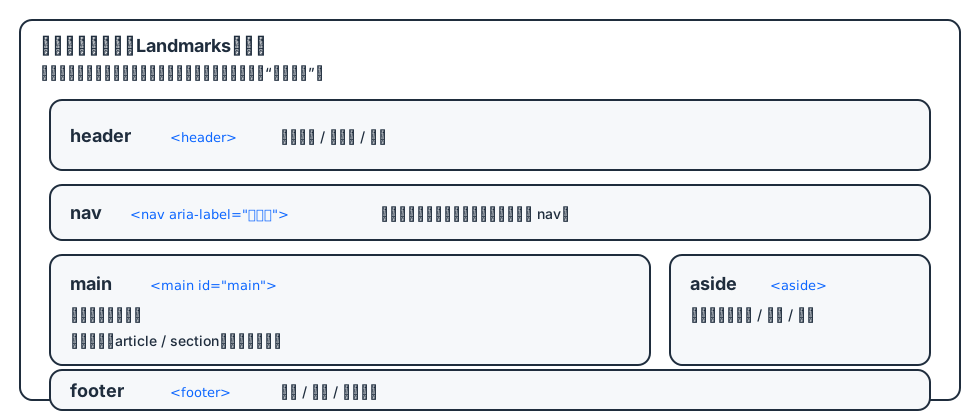
语义化结构标签:
| 标签 | 适用场景 | 典型误用 |
|---|---|---|
header | 页面或区块的头部(Logo、标题、搜索、工具栏) | 把所有顶部内容都塞进一个全局 header,忽略区块级 header |
nav | 主要导航链接集合 | 用 nav 包裹页面中所有链接(例如页脚友情链接) |
main | 页面"唯一核心内容" | 一个页面写多个 main(应当只有一个) |
article | 可独立分发/复用的内容:文章、帖子、卡片、评论 | 用 article 做纯布局容器 |
section | 主题分区(通常建议带标题) | 为了加样式而滥用 section(此时 div 更合适) |
aside | 补充信息:侧栏、推荐、广告、目录 | 把主要内容放进 aside |
footer | 页面或区块的尾部(版权、作者、相关链接) | 只用 div class="footer",丢失语义 |
可访问性(Accessibility)最佳实践
可访问性(Accessibility,简称 a11y)是指确保网站和应用能够被所有人使用,包括残障人士、老年人、使用辅助技术的用户等。良好的可访问性不仅是道德和法律要求,也能提升所有用户的体验。
<h4>006-form-accessibility.html</h4><!-- 来源:1-HTML 基础.md - 可访问性:表单可访问性 -->
<!DOCTYPE html>
<html lang="zh-CN">
<head>
<meta charset="UTF-8">
<meta name="viewport" content="width=device-width, initial-scale=1.0">
<title>【006】表单可访问性最佳实践</title>
<style>
* { margin: 0; padding: 0; box-sizing: border-box; }
body { font-family: -apple-system, BlinkMacSystemFont, 'Segoe UI', sans-serif; padding: 20px; background: #f5f5f5; }
.container { max-width: 700px; margin: 0 auto; background: white; padding: 30px; border-radius: 8px; box-shadow: 0 2px 8px rgba(0,0,0,0.1); }
h1 { color: #333; margin-bottom: 20px; font-size: 24px; }
form { margin-top: 20px; }
.form-group { margin-bottom: 20px; }
label {
display: block;
font-weight: 600;
margin-bottom: 6px;
color: #333;
font-size: 14px;
}
label .required {
color: #dc3545;
margin-left: 4px;
}
input[type="text"],
input[type="email"],
input[type="tel"],
input[type="password"] {
width: 100%;
padding: 10px 12px;
border: 1px solid #ced4da;
border-radius: 4px;
font-size: 14px;
transition: border-color 0.2s;
}
input:focus {
outline: none;
border-color: #007bff;
box-shadow: 0 0 0 3px rgba(0,123,255,0.1);
}
input[aria-invalid="true"] {
border-color: #dc3545;
border-width: 2px;
}
.hint {
font-size: 13px;
color: #6c757d;
margin-top: 4px;
}
.error-message {
font-size: 13px;
color: #dc3545;
margin-top: 4px;
font-weight: 500;
}
fieldset {
border: 2px solid #dee2e6;
border-radius: 6px;
padding: 20px;
margin-bottom: 20px;
}
legend {
font-weight: bold;
color: #495057;
padding: 0 10px;
font-size: 16px;
}
button[type="submit"] {
width: 100%;
padding: 12px;
background: #007bff;
color: white;
border: none;
border-radius: 4px;
font-size: 16px;
font-weight: 600;
cursor: pointer;
transition: background 0.2s;
}
button[type="submit"]:hover { background: #0056b3; }
.accessibility-info {
background: #d4edda;
padding: 15px;
border-radius: 6px;
border-left: 4px solid #28a745;
margin-top: 25px;
font-size: 14px;
line-height: 1.6;
}
.accessibility-info code {
background: rgba(0,0,0,0.06);
padding: 2px 6px;
border-radius: 3px;
font-family: ui-monospace, SFMono-Regular, Menlo, monospace;
font-size: 13px;
}
</style>
</head>
<body>
<div class="container">
<h1>表单可访问性最佳实践</h1>
<p style="color: #666; margin-bottom: 10px;">
以下展示了符合 WCAG 标准的可访问性表单实现:
</p>
<form onsubmit="event.preventDefault(); alert('表单提交成功!');">
<!-- 1. 使用 label 关联表单控件 -->
<div class="form-group">
<label for="username">
用户名<span class="required" aria-label="必填">*</span>
</label>
<input
type="text"
id="username"
name="username"
required
aria-required="true"
placeholder="请输入用户名"
/>
</div>
<!-- 2. 必填字段标识 + 错误提示关联 -->
<div class="form-group">
<label for="email">
邮箱地址<span class="required" aria-label="必填">*</span>
</label>
<input
type="email"
id="email"
name="email"
required
aria-required="true"
aria-invalid="false"
aria-describedby="email-hint email-error"
placeholder="example@mail.com"
/>
<p id="email-hint" class="hint">我们不会分享您的邮箱地址</p>
<p id="email-error" class="error-message" role="alert" style="display: none;"></p>
</div>
<!-- 3. 密码字段带提示和错误关联 -->
<div class="form-group">
<label for="password">密码<span class="required" aria-label="必填">*</span></label>
<input
type="password"
id="password"
name="password"
required
aria-required="true"
aria-invalid="true"
aria-describedby="password-hint password-error"
placeholder="至少8位,包含字母和数字"
/>
<p id="password-hint" class="hint">密码至少8位,包含字母和数字</p>
<p id="password-error" class="error-message" role="alert">密码不符合要求</p>
</div>
<!-- 4. 字段集分组 -->
<fieldset>
<legend>联系方式</legend>
<div class="form-group">
<label for="phone">电话号码</label>
<input
type="tel"
id="phone"
name="phone"
placeholder="请输入手机号码"
/>
</div>
<div class="form-group">
<label for="address">联系地址</label>
<input
type="text"
id="address"
name="address"
placeholder="请输入详细地址"
/>
</div>
</fieldset>
<button type="submit">提交表单</button>
</form>
<div class="accessibility-info">
<strong>✅ 可访问性要点:</strong><br>
• <code><label for="id"></code> 关联表单控件,点击标签也能聚焦输入框<br>
• <code>aria-required="true"</code> 标识必填字段<br>
• <code>aria-describedby</code> 关联提示文本和错误信息<br>
• <code><fieldset></code> + <code><legend></code> 对相关字段进行分组<br>
• <code>role="alert"</code> 让错误信息能被屏幕阅读器即时播报
</div>
</div>
</body>
</html><!-- 来源:1-HTML 基础.md - 可访问性:键盘导航与跳过链接 -->
<!DOCTYPE html>
<html lang="zh-CN">
<head>
<meta charset="UTF-8">
<meta name="viewport" content="width=device-width, initial-scale=1.0">
<title>【007】键盘导航与跳过链接</title>
<style>
* { margin: 0; padding: 0; box-sizing: border-box; }
body { font-family: -apple-system, BlinkMacSystemFont, 'Segoe UI', sans-serif; background: #f5f5f5; }
/* 跳过导航链接 */
.skip-link {
position: absolute;
top: -40px;
left: 0;
background: #000;
color: #fff;
padding: 8px 16px;
z-index: 100;
text-decoration: none;
font-size: 14px;
transition: top 0.2s;
}
.skip-link:focus {
top: 0;
}
/* 导航栏 */
nav {
background: #343a40;
padding: 15px 30px;
display: flex;
gap: 25px;
align-items: center;
}
nav a {
color: white;
text-decoration: none;
font-size: 15px;
padding: 8px 12px;
border-radius: 4px;
transition: background 0.2s;
}
nav a:hover, nav a:focus {
background: #495057;
outline: none;
}
/* 主内容区 */
main {
max-width: 800px;
margin: 30px auto;
padding: 0 20px;
}
.content-box {
background: white;
padding: 30px;
border-radius: 8px;
box-shadow: 0 2px 8px rgba(0,0,0,0.1);
margin-bottom: 20px;
}
.content-box h1 { color: #333; margin-bottom: 15px; font-size: 26px; }
.content-box p { color: #555; line-height: 1.8; margin-bottom: 12px; }
/* 自定义可聚焦组件 */
.custom-button {
display: inline-block;
padding: 12px 24px;
background: linear-gradient(135deg, #667eea 0%, #764ba2 100%);
color: white;
border: none;
border-radius: 6px;
font-size: 16px;
cursor: pointer;
transition: transform 0.2s, box-shadow 0.2s;
outline: none;
}
.custom-button:hover {
transform: translateY(-2px);
box-shadow: 0 4px 12px rgba(102, 126, 234, 0.4);
}
.custom-button:focus {
box-shadow: 0 0 0 3px rgba(102, 126, 234, 0.5);
}
.click-result {
margin-top: 15px;
padding: 12px;
background: #d4edda;
border-radius: 4px;
color: #155724;
font-weight: 500;
display: none;
}
.info-panel {
background: #e7f3ff;
padding: 20px;
border-radius: 6px;
border-left: 4px solid #007bff;
margin-top: 20px;
font-size: 14px;
line-height: 1.8;
}
.info-panel code {
background: rgba(0,123,255,0.1);
padding: 2px 6px;
border-radius: 3px;
font-family: ui-monospace, SFMono-Regular, Menlo, monospace;
}
.kbd-hint {
display: inline-block;
background: #fff;
border: 1px solid #ddd;
border-bottom-width: 3px;
border-radius: 4px;
padding: 2px 8px;
font-size: 12px;
font-family: ui-monospace, SFMono-Regular, Menlo, monospace;
margin: 0 2px;
}
</style>
</head>
<body>
<!-- 跳过导航链接:按 Tab 时第一个聚焦的元素 -->
<a href="#main-content" class="skip-link">跳过导航,直接到主要内容</a>
<nav>
<a href="/">首页</a>
<a href="/products">产品</a>
<a href="/about">关于我们</a>
<a href="/contact">联系我们</a>
</nav>
<main id="main-content">
<div class="content-box">
<h1>键盘导航与跳过链接</h1>
<p>
尝试按 <kbd class="kbd-hint">Tab</kbd> 键导航页面,你会注意到第一个聚焦的元素是「跳过导航」链接。
这对于使用键盘浏览的用户(尤其是屏幕阅读器用户)非常重要。
</p>
<h2 style="margin: 20px 0 12px; font-size: 18px; color: #555;">自定义可聚焦组件</h2>
<p style="color: #666; font-size: 14px;">
下方的按钮是一个使用 <code>div</code> 模拟的自定义按钮,
通过添加 <code>tabindex="0"</code> 和键盘事件支持,使其可以被键盘操作:
</p>
<!-- 可聚焦的自定义组件 -->
<div
role="button"
tabindex="0"
class="custom-button"
onclick="handleClick()"
onkeydown="handleKeyDown(event)"
>
按 Enter 或空格键触发
</div>
<div class="click-result" id="result">✅ 操作成功!</div>
</div>
<div class="info-panel">
<strong>⌨️ 键盘导航要点:</strong><br>
• <code>tabindex="0"</code> 使元素可通过 Tab 聚焦<br>
• 监听 <code>keydown</code> 事件,处理 <kbd class="kbd-hint">Enter</kbd> 和 <kbd class="kbd-hint">Space</kbd> 键<br>
• <code>role="button"</code> 告诉辅助技术这是一个按钮<br>
• 「跳过导航」链接应放在页面最前面,且默认隐藏(<kbd class="kbd-hint">Tab</kbd> 聚焦时才显示)<br>
• 所有交互元素都应有清晰的焦点可见样式(<code>:focus</code>)
</div>
</main>
<script>
function handleClick() {
const result = document.getElementById('result');
result.style.display = 'block';
setTimeout(() => result.style.display = 'none', 2000);
}
function handleKeyDown(event) {
if (event.key === 'Enter' || event.key === ' ') {
event.preventDefault();
handleClick();
}
}
</script>
</body>
</html><!-- 来源:1-HTML 基础.md - ARIA 属性使用 -->
<!DOCTYPE html>
<html lang="zh-CN">
<head>
<meta charset="UTF-8">
<meta name="viewport" content="width=device-width, initial-scale=1.0">
<title>【008】ARIA 属性增强可访问性</title>
<style>
* { margin: 0; padding: 0; box-sizing: border-box; }
body { font-family: -apple-system, BlinkMacSystemFont, 'Segoe UI', sans-serif; padding: 20px; background: #f5f5f5; }
.container { max-width: 750px; margin: 0 auto; background: white; padding: 30px; border-radius: 8px; box-shadow: 0 2px 8px rgba(0,0,0,0.1); }
h1 { color: #333; margin-bottom: 20px; font-size: 24px; }
/* 标签页组件 */
[role="tablist"] {
display: flex;
gap: 4px;
border-bottom: 2px solid #dee2e6;
margin-bottom: 20px;
}
[role="tab"] {
padding: 10px 20px;
background: transparent;
border: none;
border-bottom: 3px solid transparent;
font-size: 15px;
color: #6c757d;
cursor: pointer;
transition: all 0.2s;
margin-bottom: -2px;
}
[role="tab"]:hover { color: #495057; }
[role="tab"][aria-selected="true"] {
color: #007bff;
border-bottom-color: #007bff;
font-weight: 600;
}
[role="tab"]:focus {
outline: none;
box-shadow: inset 0 -3px 0 #007bff;
}
[role="tabpanel"] {
padding: 20px;
background: #f8f9fa;
border-radius: 0 6px 6px 6px;
min-height: 150px;
}
[role="tabpanel"][hidden] { display: none; }
[role="tabpanel"] h2 { font-size: 18px; color: #333; margin-bottom: 12px; }
[role="tabpanel"] p { color: #555; line-height: 1.7; }
/* 实时通知区域 */
.notification-area {
margin-top: 25px;
padding: 15px;
background: #d4edda;
border: 2px dashed #28a745;
border-radius: 6px;
min-height: 50px;
}
.notification-area[empty]::before {
content: '通知将显示在这里...';
color: #999;
font-style: italic;
}
/* 模态框 */
.modal-overlay {
position: fixed;
top: 0; left: 0; right: 0; bottom: 0;
background: rgba(0,0,0,0.5);
display: none;
justify-content: center;
align-items: center;
z-index: 1000;
}
.modal-overlay.active { display: flex; }
[role="dialog"] {
background: white;
padding: 30px;
border-radius: 12px;
max-width: 450px;
box-shadow: 0 8px 30px rgba(0,0,0,0.3);
}
[role="dialog"] h2 { margin-bottom: 12px; color: #dc3545; }
[role="dialog"] p { color: #555; line-height: 1.6; margin-bottom: 20px; }
.modal-buttons { display: flex; gap: 10px; justify-content: flex-end; }
.modal-buttons button {
padding: 8px 20px;
border: none;
border-radius: 4px;
cursor: pointer;
font-size: 14px;
}
.btn-confirm { background: #dc3545; color: white; }
.btn-cancel { background: #6c757d; color: white; }
.trigger-btn {
margin-top: 20px;
padding: 10px 20px;
background: #dc3545;
color: white;
border: none;
border-radius: 4px;
cursor: pointer;
font-size: 14px;
}
.trigger-btn:hover { background: #c82333; }
.info {
background: #fff3cd;
padding: 15px;
border-radius: 6px;
border-left: 4px solid #ffc107;
margin-top: 20px;
font-size: 14px;
line-height: 1.6;
}
.info code {
background: rgba(0,0,0,0.06);
padding: 2px 6px;
border-radius: 3px;
font-family: ui-monospace, SFMono-Regular, Menlo, monospace;
}
</style>
</head>
<body>
<div class="container">
<h1>ARIA 属性增强可访问性</h1>
<!-- ========== 1. 标签页组件 ========== -->
<h2 style="margin-bottom: 15px; font-size: 18px; color: #555;">标签页组件(Tabs)</h2>
<div role="tablist" aria-label="功能设置">
<button role="tab" id="tab-general" aria-selected="true" aria-controls="panel-general" onclick="switchTab('general')">
常规设置
</button>
<button role="tab" id="tab-security" aria-selected="false" aria-controls="panel-security" onclick="switchTab('security')">
安全设置
</button>
</div>
<div role="tabpanel" id="panel-general" aria-labelledby="tab-general">
<h2>常规设置内容</h2>
<p>这里是常规设置面板的内容。你可以在这里配置应用程序的基本参数,包括语言、主题、通知偏好等选项。</p>
</div>
<div role="tabpanel" id="panel-security" aria-labelledby="tab-security" hidden>
<h2>安全设置内容</h2>
<p>这里是安全设置面板的内容。包含密码策略、双因素认证、登录会话管理等安全相关的配置项。</p>
</div>
<!-- ========== 2. 实时通知区域 ========== -->
<h2 style="margin: 25px 0 15px; font-size: 18px; color: #555;">实时通知区域(Live Region)</h2>
<div style="display: flex; gap: 10px; margin-bottom: 10px; flex-wrap: wrap;">
<button onclick="sendNotification('操作成功!文件已保存。')" style="padding: 8px 16px; background: #28a745; color: white; border: none; border-radius: 4px; cursor: pointer;">
发送成功通知
</button>
<button onclick="sendNotification('警告:存储空间不足!')" style="padding: 8px 16px; background: #ffc107; color: #333; border: none; border-radius: 4px; cursor: pointer;">
发送警告通知
</button>
<button onclick="sendNotification('错误:网络连接失败。')" style="padding: 8px 16px; background: #dc3545; color: white; border: none; border-radius: 4px; cursor: pointer;">
发送错误通知
</button>
</div>
<div aria-live="polite" aria-atomic="true" id="notifications" class="notification-area" empty></div>
<!-- ========== 3. 模态框 ========== -->
<h2 style="margin: 25px 0 15px; font-size: 18px; color: #555;">模态框(Modal Dialog)</h2>
<button class="trigger-btn" onclick="openModal()">打开确认删除弹窗</button>
<div class="modal-overlay" id="modalOverlay" onclick="closeModal(event)">
<div role="dialog" aria-modal="true" aria-labelledby="dialog-title" aria-describedby="dialog-desc" onclick="event.stopPropagation()">
<h2 id="dialog-title">确认删除</h2>
<p id="dialog-desc">此操作不可撤销,确定要删除这条记录吗?删除后数据将无法恢复。</p>
<div class="modal-buttons">
<button class="btn-cancel" onclick="closeModal()">取消</button>
<button class="btn-confirm" onclick="closeModal(); sendNotification('记录已删除')">确认删除</button>
</div>
</div>
</div>
<div class="info">
<strong>📖 ARIA 属性说明:</strong><br>
• <code>role="tablist/tab/tabpanel"</code> - 构建标签页语义结构<br>
• <code>aria-selected</code> - 表示当前选中的标签<br>
• <code>aria-controls</code> - 关联控制的 panel<br>
• <code>aria-live="polite"</code> - 内容变化时通知屏幕阅读器<br>
• <code>aria-modal="true"</code> - 标识模态框,锁定焦点<br>
• <code>aria-labelledby/describedby</code> - 关联标题和描述文本
</div>
</div>
<script>
// 切换标签页
function switchTab(tabName) {
// 更新所有 tab 按钮
document.querySelectorAll('[role="tab"]').forEach(tab => {
tab.setAttribute('aria-selected', 'false');
});
document.getElementById(`tab-${tabName}`).setAttribute('aria-selected', 'true');
// 更新所有 panel
document.querySelectorAll('[role="tabpanel"]').forEach(panel => {
panel.hidden = true;
});
document.getElementById(`panel-${tabName}`).hidden = false;
}
// 发送通知
function sendNotification(message) {
const area = document.getElementById('notifications');
area.removeAttribute('empty');
area.textContent = message;
setTimeout(() => {
area.textContent = '';
area.setAttribute('empty', '');
}, 3000);
}
// 模态框控制
function openModal() {
document.getElementById('modalOverlay').classList.add('active');
document.body.style.overflow = 'hidden';
}
function closeModal(e) {
if (!e || e.target === e.currentTarget) {
document.getElementById('modalOverlay').classList.remove('active');
document.body.style.overflow = '';
}
}
</script>
</body>
</html>核心原则(WCAG 2.1)
Web 内容可访问性指南(WCAG)定义了四个核心原则:
| 原则 | 英文 | 说明 | 实践要点 |
|---|---|---|---|
| 可感知 | Perceivable | 信息必须能够被用户感知 | 提供文本替代、字幕、色彩对比度 |
| 可操作 | Operable | 界面组件必须能够被用户操作 | 键盘导航、足够时间、避免闪烁内容 |
| 可理解 | Understandable | 信息和操作必须能够被用户理解 | 可读性、可预测性、帮助用户纠错 |
| 健壮性 | Robust | 内容必须足够健壮,能被各种用户代理解析 | 兼容辅助技术、使用标准标记 |
语义化与可访问性
正确的语义化是可访问性的基础:
<!-- ❌ 错误示例:使用 div 模拟按钮 -->
<div onclick="submitForm()" class="btn">提交</div>

<!-- ✅ 正确示例:使用原生按钮元素 -->
<button type="submit" onclick="submitForm()">提交</button>

<!-- ❌ 错误示例:使用 div 模拟标题 -->
<div class="heading" style="font-size: 24px; font-weight: bold;">文章标题</div>

<!-- ✅ 正确示例:使用标题元素 -->
<h1>文章标题</h1>
图片可访问性
为图片提供替代文本是可访问性的基本要求:
<!-- 有意义的图片:提供描述性 alt 文本 -->
<img src="chart.png" alt="2024年第一季度销售额增长20%,达到500万元" />

<!-- 装饰性图片:使用空 alt -->
<img src="decoration.png" alt="" />

<!-- 复杂图片:使用详细描述 -->
<figure>
  <img src="complex-diagram.png" alt="工作流程图" />
  <figcaption>
    详细说明:该流程图展示了从用户注册到订单完成的完整流程,
    包括账户验证、商品选择、支付处理等环节。
  </figcaption>
</figure>

<!-- 图片按钮:alt 描述按钮功能 -->
<input type="image" src="search-icon.png" alt="搜索" />
表单可访问性
表单是用户交互的重要部分,必须确保可访问:
<!-- ✅ 使用 label 关联表单控件 -->
<label for="username">用户名:</label>
<input type="text" id="username" name="username" />

<!-- ✅ 必填字段标识 -->
<label for="email"> 邮箱:<span aria-label="必填" style="color: red;">*</span> </label>
<input type="email" id="email" name="email" required aria-required="true" />

<!-- ✅ 错误提示关联 -->
<label for="password">密码:</label>
<input
  type="password"
  id="password"
  name="password"
  aria-describedby="password-hint password-error"
  aria-invalid="true" />
<p id="password-hint">密码至少8位,包含字母和数字</p>
<p id="password-error" style="color: red;" role="alert">密码不符合要求</p>

<!-- ✅ 字段集分组 -->
<fieldset>
  <legend>联系方式</legend>
  <label for="phone">电话:</label>
  <input type="tel" id="phone" name="phone" />

  <label for="address">地址:</label>
  <input type="text" id="address" name="address" />
</fieldset>
键盘导航
确保所有交互元素都可以通过键盘访问:
<!-- ✅ 可聚焦的自定义组件 -->
<div role="button" tabindex="0" onclick="handleClick()" onkeydown="handleKeyDown(event)">
  自定义按钮
</div>

<script>
  function handleKeyDown(event) {
    if (event.key === "Enter" || event.key === " ") {
      event.preventDefault()
      handleClick()
    }
  }
</script>

<!-- ✅ 跳过导航链接 -->
<a href="#main-content" class="skip-link">跳过导航</a>
<nav>
  <!-- 导航内容 -->
</nav>
<main id="main-content">
  <!-- 主要内容 -->
</main>

<style>
  .skip-link {
    position: absolute;
    top: -40px;
    left: 0;
    background: #000;
    color: #fff;
    padding: 8px;
    z-index: 100;
  }
  .skip-link:focus {
    top: 0;
  }
</style>
ARIA 属性使用
当原生 HTML 语义不足时,使用 ARIA 属性增强可访问性:
<!-- 标签页组件 -->
<div role="tablist" aria-label="功能设置">
  <button role="tab" id="tab-general" aria-selected="true" aria-controls="panel-general">
    常规设置
  </button>
  <button role="tab" id="tab-security" aria-selected="false" aria-controls="panel-security">
    安全设置
  </button>
</div>

<div role="tabpanel" id="panel-general" aria-labelledby="tab-general">
  <h2>常规设置内容</h2>
  <!-- 设置选项 -->
</div>

<div role="tabpanel" id="panel-security" aria-labelledby="tab-security" hidden>
  <h2>安全设置内容</h2>
  <!-- 设置选项 -->
</div>

<!-- 实时区域:通知 -->
<div aria-live="polite" aria-atomic="true" id="notifications">
  <!-- 动态更新的通知内容 -->
</div>

<!-- 模态框 -->
<div role="dialog" aria-modal="true" aria-labelledby="dialog-title" aria-describedby="dialog-desc">
  <h2 id="dialog-title">确认删除</h2>
  <p id="dialog-desc">此操作不可撤销,确定要删除吗?</p>
  <button>确认</button>
  <button>取消</button>
</div>
常见 ARIA 属性
| 属性 | 用途 | 示例 |
|---|---|---|
role | 定义元素角色 | role="button" |
aria-label | 提供可访问名称 | aria-label="关闭" |
aria-labelledby | 关联可见标签 | aria-labelledby="title-id" |
aria-describedby | 关联描述文本 | aria-describedby="desc-id" |
aria-hidden | 隐藏元素(辅助技术) | aria-hidden="true" |
aria-live | 实时区域更新 | aria-live="polite" |
aria-expanded | 展开/折叠状态 | aria-expanded="true" |
aria-selected | 选中状态 | aria-selected="false" |
aria-checked | 复选状态 | aria-checked="mixed" |
aria-disabled | 禁用状态 | aria-disabled="true" |
aria-invalid | 数据无效 | aria-invalid="true" |
aria-required | 必填标识 | aria-required="true" |
可访问性检查清单
语义化:
- 使用正确的 HTML 语义元素
- 标题层级按顺序使用(h1 -> h2 -> h3)
- 列表使用正确的元素(ul/ol/dl)
- 表格使用语义化标签(thead/tbody/th)
键盘:
- 所有交互元素可通过 Tab 访问
- Tab 顺序符合逻辑
- 提供跳过导航链接
- 焦点状态清晰可见
- 无键盘陷阱
图片与媒体:
- 所有有意义的图片都有 alt 文本
- 装饰性图片使用空 alt
- 视频提供字幕和文字描述
- 音频提供文字描述
表单:
- 所有表单控件有关联的 label
- 必填字段有明确标识
- 错误信息清晰且关联到字段
- 表单说明文本关联到对应字段
颜色与对比度:
- 文本对比度至少 4.5:1(普通文本)
- 文本对比度至少 3:1(大文本)
- 不仅依赖颜色传达信息
- 链接有明显区分(除了颜色)
移动端与触控:
- 触控目标足够大(至少 44x44px)
- 触控目标间距足够
- 支持手势操作(有替代方案)
可访问性测试工具
| 工具 | 类型 | 用途 |
|---|---|---|
| Chrome DevTools | 浏览器内置 | Accessibility 面板检查 |
| axe DevTools | 浏览器插件 | 自动化可访问性测试 |
| WAVE | 浏览器插件 | 可视化可访问性问题 |
| Lighthouse | 浏览器内置 | 性能与可访问性审计 |
| NVDA | 读屏软件 | Windows 读屏测试 |
| VoiceOver | 读屏软件 | macOS/iOS 读屏测试 |
| Keyboard Tab | 键盘测试 | 键盘导航测试 |
| Colour Contrast Analyser | 桌面应用 | 颜色对比度检测 |
元信息 Meta 与 SEO 基础
<meta> 标签提供的信息是用户不可见的,一般用来定义页面信息的名称、关键字、作者等。在 HTML 中 <meta> 标签不需要设置结束标签。在 HTML 头页面中可以有多个 <meta> 标签
必配元信息
| 标签 | 推荐写法 | 说明 |
|---|---|---|
| 字符集 | <meta charset="utf-8" /> | 尽量靠前,避免乱码 |
| 视口 | <meta name="viewport" content="width=device-width, initial-scale=1" /> | 移动端布局基础 |
| 页面标题 | <title>...</title> | 搜索结果标题的重要来源之一 |
| 描述 | <meta name="description" content="..." /> | 可能用于搜索结果摘要(由搜索引擎决定) |
常用配置
设置页面关键字
<meta name="keywords" content="html, 元信息, 关键字" />
<meta name="description" content="关于HTML使用的网站" />注意:
keywords可以了解,但不建议在现代项目中依赖它进行排名(主流搜索引擎如 Google、Bing 基本不再使用或权重极低),滥用甚至可能被判定为作弊。更重要的是保持页面内容与用户查询的高度相关性
限制搜索方式
<!-- 允许索引和跟踪链接(默认行为) -->
<meta name="robots" content="index, follow" />
<!--
其他常用配置:
- <meta name="robots" content="noindex, follow" /> 禁止索引但允许跟踪链接
- <meta name="robots" content="noindex, nofollow" /> 禁止索引和跟踪链接
- <meta name="robots" content="noindex, nofollow, noarchive, nosnippet" /> 禁止索引、跟踪链接、缓存和显示摘要
-->
常用 content 值及含义:
| 指令值 | 说明 | 示例 |
|---|---|---|
index | 允许搜索引擎索引此页面 | <meta name="robots" content="index"> |
noindex | 禁止搜索引擎索引此页面 | <meta name="robots" content="noindex"> |
follow | 允许搜索引擎跟踪此页面上的链接 | <meta name="robots" content="follow"> |
nofollow | 禁止搜索引擎跟踪此页面上的链接 | <meta name="robots" content="nofollow"> |
all | 等同于 index, follow(默认行为) | <meta name="robots" content="all"> |
none | 等同于 noindex, nofollow | <meta name="robots" content="none"> |
noarchive | 禁止搜索引擎缓存此页面 | <meta name="robots" content="noarchive"> |
nosnippet | 不在搜索结果中显示摘要 | <meta name="robots" content="nosnippet"> |
noodp | 禁止使用开放目录项目(ODP)中的标题和描述 | <meta name="robots" content="noodp"> |
noydir | 禁止使用雅虎目录中的标题和描述 | <meta name="robots" content="noydir"> |
noimageindex | 禁止索引页面上的图片 | <meta name="robots" content="noimageindex"> |
notranslate | 禁止翻译此页面 | <meta name="robots" content="notranslate"> |
注意事项:
- 这些指令是建议性的,不是强制性的,搜索引擎可能会选择性遵守
- 对于重要页面,建议明确使用
noindex防止被错误索引 - 可以针对不同搜索引擎使用不同的 meta 标签,如
googlebot、bingbot等 - 也可以通过 robots.txt 文件进行更全面的爬虫控制
设置网页的定时跳转
- 页面自动刷新:不指定 URL 时,只刷新当前页面
- 页面自动跳转:指定 URL 时,定时跳转到新页面
<meta http-equiv="refresh" content="秒数; URL=目标地址" />

<!-- 5秒后自动刷新当前页面 -->
<!-- <meta http-equiv="refresh" content="5" /> -->
<!-- 3秒后自动跳转到example.com -->
<!-- <meta http-equiv="refresh" content="3; URL=https://www.example.com" /> -->
<!-- 10秒后重新加载当前页面 -->
<!-- <meta http-equiv="refresh" content="10; URL=currentpage.html" /> -->
参数说明:
| 参数 | 说明 |
|---|---|
content | 必需属性,格式为"秒数; URL=目标地址" 秒数:等待多少秒后执行操作 URL=目标地址(可选):跳转的目标 URL |
注意事项:
- 用户体验:频繁的自动跳转或刷新会影响用户体验,应谨慎使用
- SEO 影响:搜索引擎可能认为这种行为是"门页"或垃圾行为
- 替代方案:对于重定向,更推荐使用 HTTP 301/302 重定向
- 可访问性:应提供明显的提示告知用户即将跳转
- 移动端:在移动设备上可能表现不一致
禁止从缓存中调用
在 HTML 中可以通过 <meta> 标签的 http-equiv 属性来控制页面缓存行为,防止页面被浏览器缓存。以下是几种常用的方法:
<meta http-equiv="Cache-Control" content="no-store, no-cache, must-revalidate, proxy-revalidate" />
<meta http-equiv="Pragma" content="no-cache" />
<meta http-equiv="Expires" content="0" />Cache-Control:
-
no-store:禁止缓存任何版本的响应 -
no-cache:强制每次请求都向服务器验证(即使缓存存在) -
must-revalidate:过期后必须重新验证 -
proxy-revalidate:代理服务器也必须重新验证
Pragma:兼容旧版 HTTP/1.0 的 no-cache
Expires:设置为 0 或过去时间,表示立即过期
仅禁止缓存(较宽松方式)
<meta http-equiv="Cache-Control" content="no-cache, no-store, must-revalidate" />
<meta http-equiv="Pragma" content="no-cache" />
<meta http-equiv="Expires" content="-1" />说明:Expires: -1 表示立即过期(比 0 更明确)
响应式与显示相关的元信息
现代移动设备和桌面浏览器在渲染时会参考额外的元信息。常见配置如下:
-
viewport:控制布局视口宽度与缩放比例,viewport-fit=cover可让内容延伸到刘海屏安全区域 -
theme-color:为 Android Chrome、Windows Edge 等浏览器设置地址栏主题色,是 PWA 的基础配置 -
color-scheme:声明页面支持的明暗主题,浏览器会据此选择默认表单控件与滚动条配色 -
format-detection:在 iOS Safari 禁用电话号码、邮箱的自动识别,避免被自动添加下划线或弹窗
如果需要兼容旧版 IE 浏览器,可在服务器侧返回 X-UA-Compatible 头,而不再推荐依赖 <meta http-equiv="X-UA-Compatible">
viewport 常见字段说明:
| 字段 | 作用 | 建议 |
|---|---|---|
width=device-width | 视口宽度跟随设备宽度 | 基本必配 |
initial-scale=1 | 初始缩放比例 | 基本必配 |
maximum-scale | 最大缩放比例 | 一般不建议限制 |
user-scalable | 是否允许用户缩放 | 一般不建议禁用(影响无障碍) |
viewport-fit=cover | 允许内容延伸到刘海屏安全区域之外 | 全屏沉浸式布局再考虑 |
示例:
<meta charset="UTF-8" />
<meta name="viewport" content="width=device-width, initial-scale=1, viewport-fit=cover" />
<meta name="theme-color" content="#0c66ff" />
<meta name="color-scheme" content="light dark" />
<meta name="format-detection" content="telephone=no,email=no" />
robots 配置示例
完整的 HTML 示例:
<!doctype html>
<html lang="zh-CN">
  <head>
    <meta charset="utf-8" />
    <meta name="viewport" content="width=device-width, initial-scale=1" />
    <title>robots 示例</title>

    <!-- 建议:明确表达索引策略(示例为"允许索引并跟踪链接",即默认行为) -->
    <meta name="robots" content="index,follow" />

    <style>
      .note {
        padding: 10px;
        border-left: 4px solid #0c66ff;

        & code {
          font-family: ui-monospace, SFMono-Regular, Menlo, monospace;
        }
      }
    </style>
  </head>
  <body>
    <div class="note">
      <p>
        当你需要"强制不收录"时,优先用
        <code>HTTP 响应头 X-Robots-Tag</code> 或服务端路由控制, 再辅以 <code>meta robots</code>。
      </p>
    </div>
  </body>
</html>
资源加载:script / link / 资源提示
<h4>009-resource-hints.html</h4><!-- 来源:1-HTML 基础.md - 资源提示(Resource Hints) -->
<!DOCTYPE html>
<html lang="zh-CN">
<head>
<meta charset="utf-8">
<meta name="viewport" content="width=device-width, initial-scale=1">
<title>【009】资源提示 Resource Hints</title>
<!-- 1) 预连接:减少首次建立连接开销(第三方域名常用) -->
<link rel="preconnect" href="https://fonts.googleapis.com" crossorigin />
<link rel="preconnect" href="https://fonts.gstatic.com" crossorigin />
<!-- 2) 预加载:当前页面关键资源 -->
<link rel="preload" href="https://fonts.googleapis.com/css2?family=Inter:wght@400;600&display=swap" as="style" />
<link rel="stylesheet" href="https://fonts.googleapis.com/css2?family=Inter:wght@400;600&display=swap" />
<style>
* { margin: 0; padding: 0; box-sizing: border-box; }
body {
font-family: 'Inter', -apple-system, BlinkMacSystemFont, 'Segoe UI', sans-serif;
padding: 20px;
background: #f5f5f5;
}
.container {
max-width: 800px;
margin: 0 auto;
background: white;
padding: 30px;
border-radius: 8px;
box-shadow: 0 2px 8px rgba(0,0,0,0.1);
}
h1 { color: #333; margin-bottom: 20px; font-size: 24px; }
.hint-card {
background: linear-gradient(135deg, #667eea15 0%, #764ba215 100%);
border: 1px solid #667eea30;
border-radius: 8px;
padding: 20px;
margin-bottom: 20px;
}
.hint-card h3 { color: #667eea; margin-bottom: 10px; font-size: 16px; }
.hint-card code { font-family: ui-monospace, SFMono-Regular, Menlo, monospace; background: rgba(102,126,234,0.1); padding: 2px 6px; border-radius: 3px; font-size: 13px; }
.hint-card p { color: #555; line-height: 1.7; font-size: 14px; margin-top: 8px; }
table {
width: 100%;
border-collapse: collapse;
margin-top: 20px;
font-size: 14px;
}
th, td {
padding: 12px;
text-align: left;
border: 1px solid #dee2e6;
}
th { background: #f8f9fa; font-weight: 600; color: #495057; }
tr:nth-child(even) { background: #fdfdfd; }
td:first-child { font-weight: 600; color: #007bff; font-family: ui-monospace, monospace; }
.tips {
background: #d4edda;
padding: 18px;
border-radius: 6px;
border-left: 4px solid #28a745;
margin-top: 25px;
font-size: 14px;
line-height: 1.8;
}
.tips li { margin-left: 20px; margin-top: 5px; }
.tips code { background: rgba(0,0,0,0.06); padding: 2px 6px; border-radius: 3px; font-family: ui-monospace, monospace; }
</style>
</head>
<body>
<div class="container">
<h1>资源提示(Resource Hints)</h1>
<p style="color: #666; margin-bottom: 25px;">
资源提示是浏览器提供的性能优化 API,允许开发者提前声明即将需要的资源。
本页面使用了以下资源提示技术:
</p>
<div class="hint-card">
<h3>🔗 preconnect - 预连接</h3>
<code><link rel="preconnect" href="..." crossorigin></code>
<p>提前与 Google Fonts 建立 DNS/TCP/TLS 连接,减少字体加载时的延迟。</p>
</div>
<div class="hint-card">
<h3>⚡ preload - 预加载</h3>
<code><link rel="preload" href="..." as="style"></code>
<p>以高优先级预加载关键 CSS 字体资源,避免渲染阻塞。</p>
</div>
<h2 style="margin: 25px 0 12px; font-size: 18px; color: #555;">资源提示对比</h2>
<table>
<thead>
<tr>
<th>属性 (rel)</th>
<th>作用</th>
<th>优先级</th>
<th>典型场景</th>
</tr>
</thead>
<tbody>
<tr>
<td>preconnect</td>
<td>提前建立 DNS/TCP/TLS 连接</td>
<td>中</td>
<td>第三方域名(字体/CDN/API)</td>
</tr>
<tr>
<td>preload</td>
<td>高优先级预加载当前页面关键资源</td>
<td>高</td>
<td>关键 CSS、JS、字体、图片</td>
</tr>
<tr>
<td>prefetch</td>
<td>低优先级预取可能用到的资源</td>
<td>低</td>
<td>下一页路由、用户可能点击的页面</td>
</tr>
<tr>
<td>modulepreload</td>
<td>预加载 ES Module 依赖图</td>
<td>高</td>
<td>配合 type="module" 使用</td>
</tr>
<tr>
<td>dns-prefetch</td>
<td>仅执行 DNS 查询</td>
<td>低</td>
<td>低优先级的第三方域名</td>
</tr>
</tbody>
</table>
<div class="tips">
<strong>✅ 最佳实践:</strong>
<ul>
<li><code>preconnect</code> 用于第三方 CDN、字体服务等跨域资源</li>
<li><code>preload</code> 必须写正确的 <code>as</code> 属性,否则浏览器可能重复下载</li>
<li><code>prefetch</code> 用于下一页或用户可能访问的资源,带宽充裕时使用</li>
<li>不要过度使用资源提示,只针对真正关键的资源</li>
<li>可以通过 Chrome DevTools → Network 面板验证资源加载顺序</li>
</ul>
</div>
</div>
</body>
</html>script 资源加载
| 写法 | 下载 | 执行时机 | 顺序保证 | 典型场景 |
|---|---|---|---|---|
<script src> | 阻塞解析 | 立刻执行 | 按出现顺序 | 不推荐放在 <head> 顶部 |
<script defer src> | 不阻塞解析 | DOM 解析完成后执行 | 保序 | 业务脚本(有依赖链) |
<script async src> | 不阻塞解析 | 下载完立刻执行 | 不保序 | 统计/埋点等独立脚本 |
<script type="module" src> | 不阻塞解析(默认类似 defer) | DOM 解析完成后执行 | 保序(模块图) | 现代工程默认选择 |
资源提示
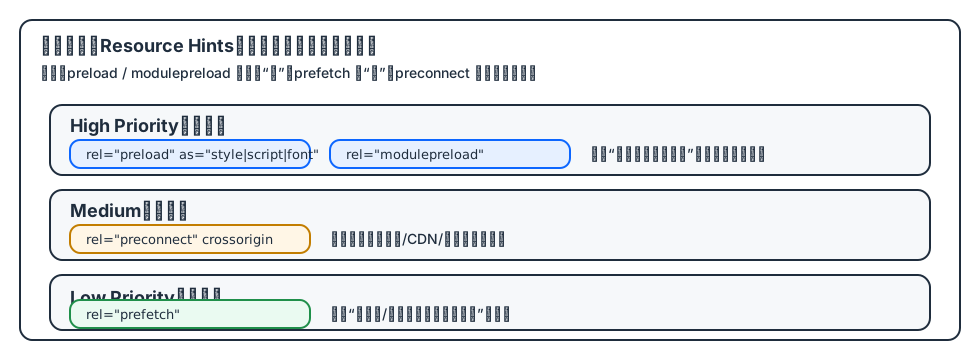
| rel | 作用 | 优先级 | 常见 as | 备注 |
|---|---|---|---|---|
preconnect | 提前建立连接(DNS/TCP/TLS) | 中 | - | 常用于第三方域名(字体/CDN) |
preload | 以较高优先级预加载当前页面关键资源 | 高 | style / script / font | 要写对 as,否则可能重复下载 |
modulepreload | 预加载 ES Module 依赖 | 高 | script | 配合 type="module" |
prefetch | 低优先级预取"可能会用到"的资源 | 低 | - | 常用于下一页路由资源 |
最小示例(演示 preload / prefetch / modulepreload 的写法与注意点):
<!doctype html>
<html lang="zh-CN">
  <head>
    <meta charset="utf-8" />
    <meta name="viewport" content="width=device-width, initial-scale=1" />
    <title>资源提示示例</title>

    <!-- 1) 预连接:减少首次建立连接开销(第三方域名常用) -->
    <link rel="preconnect" href="https://example-cdn.invalid" crossorigin />

    <!-- 2) 预加载:当前页面关键资源(示例 URL 为占位符,请替换为真实资源) -->
    <link rel="preload" href="/assets/critical.css" as="style" />
    <link rel="stylesheet" href="/assets/critical.css" />

    <!-- 3) 预取:下一页"可能需要"的资源,优先级更低 -->
    <link rel="prefetch" href="/assets/next-page.chunk.js" />

    <!-- 4) 模块预加载:为 module 依赖图提前拉取(示例占位符) -->
    <link rel="modulepreload" href="/assets/app.js" />
    <script type="module" src="/assets/app.js"></script>

    <style>
      .tips {
        padding: 12px;

        & li {
          margin: 6px 0;
        }
      }
    </style>
  </head>
  <body>
    <ul class="tips">
      <li>若你在本地直接打开本示例,这些资源 URL 会 404,这是预期的(因为是占位符)。</li>
      <li>在真实项目里,确保 preload 的资源在页面中确实会被使用,避免浪费带宽。</li>
    </ul>
  </body>
</html>
性能与安全(现代浏览器策略)
性能:加载顺序、懒加载、响应式资源
| 方向 | 建议 | 示例 / 备注 |
|---|---|---|
| 关键资源优先 | 关键 CSS 可 preload 或内联小段关键样式 | 避免阻塞首屏渲染 |
| 非关键 JS 延后 | defer / type="module" | 避免阻塞 DOM 解析 |
| 懒加载 | loading="lazy"(img/iframe) | 提升首屏速度、减少带宽浪费 |
| 响应式图片 | srcset + sizes / <picture> | 避免移动端下载大图 |
| 减少嵌入成本 | 谨慎使用 <iframe> | 能不嵌就不嵌;必要时加 loading="lazy" |
最小示例:图片懒加载 + 响应式图片(占位 URL 请替换为真实图片)
<!doctype html>
<html lang="zh-CN">
  <head>
    <meta charset="utf-8" />
    <meta name="viewport" content="width=device-width, initial-scale=1" />
    <title>图片性能示例</title>
    <style>
      .grid {
        display: grid;
        gap: 12px;
        grid-template-columns: repeat(auto-fit, minmax(220px, 1fr));

        & img {
          width: 100%;
          height: auto;
          border-radius: 12px;
          background: color-mix(in oklab, CanvasText 10%, transparent);
        }
      }
    </style>
  </head>
  <body>
    <h1>图片性能最小示例</h1>

    <div class="grid">
      <!-- loading="lazy":让浏览器在即将进入视口时再加载 -->
      <img
        loading="lazy"
        decoding="async"
        src="./images/demo-480.jpg"
        srcset="./images/demo-480.jpg 480w, ./images/demo-960.jpg 960w"
        sizes="(max-width: 600px) 100vw, 50vw"
        alt="示例图片(请替换为真实资源)" />
    </div>
  </body>
</html>
安全:CSP、混合内容、SRI、noopener
CSP(Content Security Policy)
推荐口径:CSP 优先由 HTTP 响应头下发;<meta http-equiv="Content-Security-Policy"> 仅适用于无法改服务器配置的场景(能力与行为会受限)
示例:HTTP 响应头(推荐)
Content-Security-Policy:
  default-src 'self';
  base-uri 'self';
  object-src 'none';
  frame-ancestors 'none';
  img-src 'self' data:;
  style-src 'self' 'unsafe-inline';
  script-src 'self';
  upgrade-insecure-requests;
示例:HTML meta(不如响应头可靠,但可用于静态站点快速加固)
<!doctype html>
<html lang="zh-CN">
  <head>
    <meta charset="utf-8" />
    <meta name="viewport" content="width=device-width, initial-scale=1" />
    <title>CSP meta 示例</title>

    <!-- 注意:实际工程更推荐用响应头配置 CSP -->
    <meta
      http-equiv="Content-Security-Policy"
      content="default-src 'self'; img-src 'self' data:; object-src 'none'; base-uri 'self'; upgrade-insecure-requests" />

    <style>
      .box {
        padding: 12px;

        & code {
          font-family: ui-monospace, SFMono-Regular, Menlo, monospace;
        }
      }
    </style>
  </head>
  <body>
    <div class="box">
      <p>此页面启用了简化版 CSP(仅演示写法)。</p>
      <p>如果你引入了第三方脚本/样式,需要显式放行对应域名或使用 nonce/hash。</p>
    </div>
  </body>
</html>
HTTPS 混合内容(Mixed Content)
当页面通过 HTTPS 加载时:
- 主动混合内容(Active Mixed Content):例如
http://的脚本、iframe、XHR/fetch —— 会被现代浏览器直接阻止。 - 被动混合内容(Passive Mixed Content):例如
http://图片 —— 也越来越多被限制/降级,且会造成安全警告。
建议:
- 所有资源统一使用
https://,或使用相对协议/相对路径(优先相对路径) - 迁移期可用
upgrade-insecure-requests(CSP 指令)尝试自动升级,但不要把它当"长期方案"。
target="_blank":必须配 rel="noopener noreferrer"
<a href="https://example.com" target="_blank" rel="noopener noreferrer">
  新标签页打开(防止 tabnabbing)
</a>
常见错误与最佳实践
常见错误示例
1. DOCTYPE 和字符集问题
<!-- ❌ 错误:缺少 DOCTYPE 或位置错误 -->
<html>
  <head>
    <title>页面标题</title>
    <meta charset="UTF-8" />
  </head>

  <!-- ❌ 错误:字符集声明过晚 -->
  <head>
    <title>页面标题</title>
    <meta name="description" content="描述" />
    <meta charset="UTF-8" />
    <!-- 应该在最前面 -->
  </head>

  <!-- ✅ 正确:DOCTYPE 在第一行,字符集声明靠前 -->
  <!DOCTYPE html>
  <html lang="zh-CN">
    <head>
      <meta charset="UTF-8" />
      <meta name="viewport" content="width=device-width, initial-scale=1.0" />
      <title>页面标题</title>
    </head>
  </html>
</html>
2. 语义化错误
<!-- ❌ 错误:使用 div 模拟按钮 -->
<div class="button" onclick="submit()">提交</div>

<!-- ✅ 正确:使用原生 button 元素 -->
<button type="submit">提交</button>

<!-- ❌ 错误:标题层级跳跃 -->
<h1>网站标题</h1>
<h3>子标题</h3>
<!-- 应该是 h2 -->

<!-- ✅ 正确:标题层级连续 -->
<h1>网站标题</h1>
<h2>主要章节</h2>
<h3>子章节</h3>

<!-- ❌ 错误:滥用 section -->
<section>
  <div class="wrapper">
    <p>内容</p>
  </div>
</section>

<!-- ✅ 正确:section 应有明确主题 -->
<section>
  <h2>产品介绍</h2>
  <p>详细内容...</p>
</section>
3. 图片使用错误
<!-- ❌ 错误:缺少 alt 属性 -->
<img src="photo.jpg" />

<!-- ❌ 错误:无意义的 alt -->
<img src="chart.png" alt="图片" />

<!-- ✅ 正确:描述性的 alt -->
<img src="chart.png" alt="2024年Q1销售额增长趋势图,同比增长25%" />

<!-- ❌ 错误:图片用于装饰但 alt 不为空 -->
<img src="decoration.png" alt="装饰图案" />

<!-- ✅ 正确:装饰性图片使用空 alt -->
<img src="decoration.png" alt="" />
4. 表单可访问性错误
<!-- ❌ 错误:label 未关联 input -->
<label>用户名:</label>
<input type="text" name="username" />

<!-- ✅ 正确:使用 for 属性关联 -->
<label for="username">用户名:</label>
<input type="text" id="username" name="username" />

<!-- ❌ 错误:错误提示未关联 -->
<input type="text" name="email" />
<span style="color: red;">请输入有效的邮箱地址</span>

<!-- ✅ 正确:使用 aria-describedby 关联 -->
<input type="email" id="email" name="email" aria-describedby="email-error" aria-invalid="true" />
<span id="email-error" style="color: red;">请输入有效的邮箱地址</span>
5. 性能错误
<!-- ❌ 错误:阻塞渲染的脚本 -->
<head>
  <script src="analytics.js"></script>
  <!-- 阻塞解析 -->
  <script src="app.js"></script>
  <!-- 阻塞解析 -->
</head>

<!-- ✅ 正确:使用 defer 或 async -->
<head>
  <script src="analytics.js" async></script>
  <!-- 独立脚本,异步 -->
  <script src="app.js" defer></script>
  <!-- 依赖 DOM,延迟 -->
</head>

<!-- ❌ 错误:未优化的图片 -->
<img src="large-image.jpg" alt="图片" />

<!-- ✅ 正确:响应式图片 + 懒加载 -->
<img
  src="image-800.jpg"
  srcset="image-400.jpg 400w, image-800.jpg 800w, image-1200.jpg 1200w"
  sizes="(max-width: 600px) 100vw, 50vw"
  loading="lazy"
  alt="描述" />
6. 安全错误
<!-- ❌ 错误:target="_blank" 缺少 rel -->
<a href="https://external.com" target="_blank">外部链接</a>

<!-- ✅ 正确:添加 noopener noreferrer -->
<a href="https://external.com" target="_blank" rel="noopener noreferrer">外部链接</a>

<!-- ❌ 错误:混合内容 -->
<!-- 在 HTTPS 页面加载 HTTP 资源 -->
<script src="http://insecure.com/script.js"></script>

<!-- ✅ 正确:使用 HTTPS -->
<script src="https://secure.com/script.js"></script>
HTML 最佳实践清单
文档结构
- ✅ DOCTYPE 声明在第一行
- ✅
<html>元素设置lang属性 - ✅
<head>中尽早声明字符集 - ✅ 设置视口元信息
- ✅ 提供有意义的页面标题
语义化
- ✅ 使用正确的语义元素(header、nav、main、article、section、aside、footer)
- ✅ 标题层级连续(h1 -> h2 -> h3)
- ✅ 列表使用正确的元素(ul、ol、dl)
- ✅ 表格使用语义化标签(thead、tbody、th)
- ✅ 使用
<figure>和<figcaption>包裹图片和说明
可访问性
- ✅ 图片提供描述性 alt 文本
- ✅ 表单控件有关联的 label
- ✅ 所有交互元素可通过键盘访问
- ✅ 提供跳过导航链接
- ✅ 焦点状态清晰可见
- ✅ 颜色对比度符合标准(至少 4.5:1)
- ✅ 不仅依赖颜色传达信息
性能
- ✅ 关键 CSS 内联或预加载
- ✅ JavaScript 使用
defer或async - ✅ 图片使用懒加载(
loading="lazy") - ✅ 图片使用响应式(
srcset和sizes) - ✅ 预连接关键域名(
rel="preconnect") - ✅ 压缩和优化资源
SEO
- ✅ 提供唯一且描述性的页面标题
- ✅ 提供页面描述(meta description)
- ✅ 使用语义化 HTML 结构
- ✅ 图片有描述性 alt 文本
- ✅ URL 结构清晰有意义
- ✅ 使用规范链接(canonical)
安全
- ✅ 使用 HTTPS
- ✅ 配置 CSP(内容安全策略)
- ✅ 外部链接使用
rel="noopener noreferrer" - ✅ 避免混合内容
- ✅ 不在 HTML 中嵌入敏感信息
代码质量
- ✅ 使用小写标签和属性名
- ✅ 属性值使用双引号
- ✅ 代码格式整齐,缩进一致
- ✅ 添加必要的注释
- ✅ 移除注释掉的代码
常见问题解答(FAQ)
Q1: HTML、CSS、JavaScript 三者的关系是什么?
A: HTML、CSS、JavaScript 是 Web 前端开发的三大核心技术:
| 技术 | 角色 | 职责 | 类比 |
|---|---|---|---|
| HTML | 结构层(Structure) | 定义内容的结构和语义 | 建筑的骨架 |
| CSS | 表现层(Presentation) | 控制内容的外观和布局 | 建筑的装修 |
| JavaScript | 行为层(Behavior) | 实现交互和动态功能 | 建筑的设施系统 |
<!-- HTML:定义结构 -->
<button id="myButton">点击我</button>

<!-- CSS:定义样式 -->
<style>
  #myButton {
    background-color: #007bff;
    color: white;
    padding: 10px 20px;
    border: none;
    border-radius: 4px;
    cursor: pointer;
  }
</style>

<!-- JavaScript:定义行为 -->
<script>
  document.getElementById("myButton").addEventListener("click", function () {
    alert("按钮被点击了!")
  })
</script>
Q2: 什么是 HTML 实体?为什么要使用它们?
A: HTML 实体是用来表示特殊字符的代码序列。主要用于:
-
显示保留字符:HTML 中有特殊含义的字符必须转义
html<!-- ❌ 错误:< 会被解析为标签 --> <p>使用</p> <p>标签定义段落</p> <!-- ✅ 正确:使用实体 --> <p>使用 <p> 标签定义段落</p> -
显示特殊符号:版权、商标等
html<p>© 2024 我的网站 ™</p> -
控制空格:多个连续空格在 HTML 中会被合并为一个
html<p>这是 多个空格</p>
Q3: 什么是语义化 HTML?为什么它很重要?
A: 语义化 HTML 是指使用正确的标签来表达内容的含义,而不是仅仅用于显示样式。
重要性:
| 优势 | 说明 |
|---|---|
| SEO | 搜索引擎更容易理解内容结构和重要性 |
| 可访问性 | 读屏软件能够更好地导航和理解页面 |
| 可维护性 | 代码更易读,团队协作更高效 |
| 性能 | 浏览器优化渲染,提升页面加载速度 |
<!-- ❌ 非语义化 -->
<div class="header">
  <div class="nav">
    <div class="link">首页</div>
  </div>
</div>

<!-- ✅ 语义化 -->
<header>
  <nav>
    <a href="/">首页</a>
  </nav>
</header>
Q4: 如何选择合适的 HTML5 语义标签?
A: 根据内容用途选择:
| 标签 | 使用场景 | 是否唯一 |
|---|---|---|
<header> | 页面或区块头部 | 可多个 |
<nav> | 主要导航 | 可多个 |
<main> | 页面主要内容 | 唯一 |
<article> | 可独立分发的内容(文章、帖子) | 可多个 |
<section> | 主题分区(通常有标题) | 可多个 |
<aside> | 侧边栏、补充信息 | 可多个 |
<footer> | 页面或区块尾部 | 可多个 |
决策流程:
- 是否是页面的主要导航?→
<nav> - 是否是页面的核心内容?→
<main> - 内容能否独立存在(如文章)?→
<article> - 内容是否是主题分区(带标题)?→
<section> - 内容是否是补充信息?→
<aside> - 是否是头部或尾部?→
<header>/<footer> - 以上都不是?→
<div>
Q5: 什么是 DOCTYPE?为什么必须声明?
A: DOCTYPE 是文档类型声明,作用是告诉浏览器使用哪种 HTML 规范来解析页面。
不声明 DOCTYPE 的后果:
- 浏览器进入"怪异模式"(Quirks Mode)
- 不同浏览器表现不一致
- CSS 渲染规则可能不同
- JavaScript 行为可能异常
<!-- HTML5 的 DOCTYPE 声明(简洁) -->
<!DOCTYPE html>

<!-- HTML 4.01 的 DOCTYPE 声明(复杂,已过时) -->
<!DOCTYPE html PUBLIC "-//W3C//DTD HTML 4.01//EN" "http://www.w3.org/TR/html4/strict.dtd">
Q6: defer 和 async 有什么区别?
A: 两者都用于控制脚本加载和执行时机:
| 特性 | defer | async | 无属性 |
|---|---|---|---|
| 下载时机 | 不阻塞 HTML 解析 | 不阻塞 HTML 解析 | 阻塞 HTML 解析 |
| 执行时机 | HTML 解析完成后,DOMContentLoaded 前 | 下载完成后立即执行 | 下载后立即执行 |
| 执行顺序 | 按声明顺序执行 | 谁先下载完谁先执行 | 按声明顺序 |
| 是否阻塞 DOMContentLoaded | 是 | 可能(如果下载快) | 是 |
| 使用场景 | 有依赖关系的脚本 | 独立脚本(统计、广告) | 不推荐 |
<!-- defer: 适合有依赖关系的脚本 -->
<script src="library.js" defer></script>
<script src="app.js" defer></script>
<!-- library.js 一定在 app.js 前执行 -->

<!-- async: 适合独立脚本 -->
<script src="analytics.js" async></script>
<script src="ads.js" async></script>
<!-- 执行顺序不确定 -->
Q7: 如何优化图片加载性能?
A: 图片优化是性能优化的重点:
1. 响应式图片:
<img
  src="image-800.jpg"
  srcset="image-400.jpg 400w, image-800.jpg 800w, image-1200.jpg 1200w"
  sizes="(max-width: 600px) 100vw, 50vw"
  alt="响应式图片示例" />
2. 懒加载:
<img src="image.jpg" loading="lazy" alt="懒加载图片" />3. 现代图片格式:
<picture>
  <source srcset="image.avif" type="image/avif" />
  <source srcset="image.webp" type="image/webp" />
  <img src="image.jpg" alt="渐进式图片格式" />
</picture>
4. 图片压缩:
- 使用工具压缩图片(TinyPNG、ImageOptim)
- 选择合适的格式(JPEG 照片、PNG 图标、SVG 矢量图)
- 提供适当的分辨率
Q8: 什么是混合内容?如何解决?
A: 混合内容是指 HTTPS 页面中加载 HTTP 资源。
混合内容类型:
| 类型 | 示例 | 浏览器行为 |
|---|---|---|
| 主动混合内容 | HTTP 的脚本、iframe、XHR | 被阻止 |
| 被动混合内容 | HTTP 的图片、音频、视频 | 允许但警告 |
解决方案:
-
统一使用 HTTPS:所有资源使用 HTTPS
html<!-- ✅ 正确 --> <script src="https://cdn.example.com/script.js"></script> -
使用相对协议:
html<script src="//cdn.example.com/script.js"></script> -
使用 CSP 自动升级:
html<meta http-equiv="Content-Security-Policy" content="upgrade-insecure-requests" />
Q9: 如何确保表单可访问性?
A: 表单可访问性要点:
<!-- 1. 关联 label 和 input -->
<label for="email">邮箱地址:</label>
<input type="email" id="email" name="email" required />

<!-- 2. 分组表单字段 -->
<fieldset>
  <legend>个人信息</legend>

  <label for="name">姓名:</label>
  <input type="text" id="name" name="name" />

  <label for="phone">电话:</label>
  <input type="tel" id="phone" name="phone" />
</fieldset>

<!-- 3. 提供错误提示 -->
<label for="password">密码:</label>
<input
  type="password"
  id="password"
  name="password"
  aria-describedby="password-hint password-error"
  aria-invalid="true" />
<p id="password-hint">至少8位,包含字母和数字</p>
<p id="password-error" role="alert" style="color: red;">密码不符合要求</p>

<!-- 4. 标识必填字段 -->
<label for="username"> 用户名:<span aria-label="必填" style="color: red;">*</span> </label>
<input type="text" id="username" name="username" required />
Q10: 如何选择合适的 meta 标签?
A: 常用 meta 标签分类:
必需:
<meta charset="UTF-8" />
<meta name="viewport" content="width=device-width, initial-scale=1.0" />
<title>页面标题</title>
SEO 相关:
<meta name="description" content="页面描述,显示在搜索结果中" />
<meta name="keywords" content="关键词1, 关键词2" />
<meta name="author" content="作者名称" />
<meta name="robots" content="index, follow" />
社交媒体:
<meta property="og:title" content="页面标题" />
<meta property="og:description" content="页面描述" />
<meta property="og:image" content="https://example.com/image.jpg" />
<meta property="og:url" content="https://example.com/page" />
<meta name="twitter:card" content="summary_large_image" />
浏览器行为:
<meta name="theme-color" content="#ffffff" />
<meta name="color-scheme" content="light dark" />
<meta http-equiv="X-UA-Compatible" content="IE=edge" />
缓存控制(优先使用服务器响应头):
<meta http-equiv="Cache-Control" content="no-cache" />参考资料
- WHATWG HTML Living Standard:https://html.spec.whatwg.org/
- MDN Web Docs – HTML:https://developer.mozilla.org/zh-CN/docs/Web/HTML
- MDN – HTML 性能优化:https://developer.mozilla.org/zh-CN/docs/Learn_web_development/Extensions/Performance/HTML
- Can I use(特性兼容性查询):https://caniuse.com/
补充示例
<h4>001-html5-new-elements.html</h4><!-- 来源:1-HTML 基础.md - HTML Living Standard 新增元素 -->
<!DOCTYPE html>
<html lang="zh-CN">
<head>
<meta charset="UTF-8">
<meta name="viewport" content="width=device-width, initial-scale=1.0">
<title>【001】HTML5 新增语义化元素</title>
<style>
* { margin: 0; padding: 0; box-sizing: border-box; }
body { font-family: -apple-system, BlinkMacSystemFont, 'Segoe UI', sans-serif; padding: 20px; background: #f5f5f5; }
.container { max-width: 800px; margin: 0 auto; background: white; padding: 30px; border-radius: 8px; box-shadow: 0 2px 8px rgba(0,0,0,0.1); }
h1 { color: #333; margin-bottom: 20px; font-size: 24px; }
.section { margin-bottom: 30px; }
search { display: block; margin-bottom: 20px; }
search form { display: flex; gap: 10px; align-items: center; }
search input { padding: 8px 12px; border: 1px solid #ddd; border-radius: 4px; font-size: 14px; flex: 1; }
search button { padding: 8px 20px; background: #007bff; color: white; border: none; border-radius: 4px; cursor: pointer; font-size: 14px; }
search button:hover { background: #0056b3; }
dialog { border: none; border-radius: 12px; padding: 24px; box-shadow: 0 4px 20px rgba(0,0,0,0.2); max-width: 400px; }
dialog::backdrop { background: rgba(0,0,0,0.5); }
dialog p { margin-bottom: 20px; color: #333; line-height: 1.6; }
dialog button { padding: 8px 20px; border: none; border-radius: 4px; cursor: pointer; font-size: 14px; margin-right: 10px; }
dialog button[value="cancel"] { background: #6c757d; color: white; }
dialog button[value="confirm"] { background: #dc3545; color: white; }
.open-dialog-btn { padding: 12px 24px; background: #28a745; color: white; border: none; border-radius: 4px; cursor: pointer; font-size: 16px; }
.open-dialog-btn:hover { background: #218838; }
.info { background: #e7f3ff; padding: 15px; border-left: 4px solid #007bff; border-radius: 4px; margin-top: 20px; font-size: 14px; line-height: 1.6; }
.info code { background: rgba(0,123,255,0.1); padding: 2px 6px; border-radius: 3px; font-family: ui-monospace, SFMono-Regular, Menlo, monospace; }
</style>
</head>
<body>
<div class="container">
<h1>HTML5 Living Standard 新增元素</h1>
<div class="section">
<h3><search> 元素(2023)</h3>
<p style="color: #666; margin-bottom: 10px;">语义化搜索区域,用于标记搜索相关内容区块:</p>
<search>
<form action="/search" method="get" onsubmit="event.preventDefault(); alert('搜索功能演示');">
<label for="q">搜索</label>
<input type="search" id="q" name="q" placeholder="输入关键词" />
<button type="submit">搜索</button>
</form>
</search>
</div>
<div class="section">
<h3><dialog> 元素(2022)</h3>
<p style="color: #666; margin-bottom: 10px;">原生模态/非模态对话框,替代 JS/ARIA 实现的模态框:</p>
<dialog id="confirmDialog">
<form method="dialog">
<p>确定要删除这条记录吗?此操作不可撤销。</p>
<button value="cancel">取消</button>
<button value="confirm">确认</button>
</form>
</dialog>
<button class="open-dialog-btn" onclick="document.getElementById('confirmDialog').showModal()">
打开确认对话框
</button>
</div>
<div class="info">
<strong>说明:</strong><br>
• <code><search></code> 是 WHATWG 2023 年新增的语义化标签,用于标记搜索区域<br>
• <code><dialog></code> 支持 <code>showModal()</code> 打开模态框,自动创建遮罩层<br>
• 这些新元素提升了语义化和可访问性,无需依赖第三方库
</div>
</div>
</body>
</html><!-- 来源:1-HTML 基础.md - 标准文档模板 -->
<!DOCTYPE html>
<html lang="zh-CN">
<head>
<!-- 字符编码:必须尽早声明,避免乱码 -->
<meta charset="UTF-8">
<!-- 视口配置:移动端适配基础 -->
<meta name="viewport" content="width=device-width, initial-scale=1.0">
<!-- 页面标题:对 SEO 和用户体验至关重要 -->
<title>【002】生产级 HTML5 文档模板</title>
<!-- SEO 相关 -->
<meta name="description" content="这是一个生产环境可用的 HTML5 文档模板示例" />
<meta name="keywords" content="HTML5, 模板, 最佳实践" />
<!-- 现代浏览器配置 -->
<meta name="theme-color" content="#ffffff" />
<meta name="color-scheme" content="light dark" />
<style>
* { margin: 0; padding: 0; box-sizing: border-box; }
body {
font-family: -apple-system, BlinkMacSystemFont, 'Segoe UI', sans-serif;
line-height: 1.6;
color: #333;
background: #f5f5f5;
}
/* 语义化结构样式 */
header {
background: linear-gradient(135deg, #667eea 0%, #764ba2 100%);
color: white;
padding: 20px;
text-align: center;
}
header h1 { font-size: 28px; margin-bottom: 10px; }
header nav a { color: white; margin: 0 15px; text-decoration: none; opacity: 0.9; }
header nav a:hover { opacity: 1; text-decoration: underline; }
main {
max-width: 900px;
margin: 30px auto;
padding: 0 20px;
}
article {
background: white;
padding: 30px;
border-radius: 8px;
box-shadow: 0 2px 8px rgba(0,0,0,0.1);
margin-bottom: 20px;
}
article h2 { color: #667eea; margin-bottom: 15px; font-size: 22px; }
article p { margin-bottom: 15px; line-height: 1.8; }
aside {
max-width: 900px;
margin: 0 auto 20px;
padding: 0 20px;
}
aside > div {
background: #fff3cd;
padding: 20px;
border-radius: 8px;
border-left: 4px solid #ffc107;
}
aside h3 { color: #856404; margin-bottom: 10px; }
footer {
background: #343a40;
color: white;
text-align: center;
padding: 20px;
margin-top: 40px;
}
footer p { margin: 5px 0; font-size: 14px; opacity: 0.8; }
@media (max-width: 768px) {
header h1 { font-size: 22px; }
main { margin: 20px auto; }
article { padding: 20px; }
}
</style>
</head>
<body>
<!-- 语义化结构 -->
<header>
<h1>我的网站</h1>
<nav>
<a href="#home">首页</a>
<a href="#about">关于</a>
<a href="#contact">联系</a>
</nav>
</header>
<main>
<!-- 主要内容 -->
<article>
<h2>欢迎使用 HTML5 模板</h2>
<p>
这是一个<strong>生产环境可用</strong>的最小 HTML5 文档模板。它包含了现代 Web 开发所需的所有基础配置:
</p>
<ul style="margin-left: 20px; margin-bottom: 15px;">
<li>正确的 DOCTYPE 和字符集声明</li>
<li>响应式视口配置(viewport)</li>
<li>SEO 相关的 meta 标签</li>
<li>语义化的 HTML5 结构标签</li>
<li>现代浏览器兼容性配置</li>
</ul>
<p>
使用语义化标签(<code><header></code>, <code><nav></code>, <code><main></code>, <code><article></code>, <code><aside></code>, <code><footer></code>)
可以提升页面的<strong>可访问性</strong>和 <strong>SEO 效果</strong>。
</p>
</article>
<article>
<h2>为什么选择语义化 HTML?</h2>
<p>
语义化 HTML 不仅让代码更易读,还能帮助搜索引擎更好地理解页面结构,
同时提升屏幕阅读器等辅助技术的体验。
</p>
</article>
</main>
<aside>
<div>
<h3>💡 提示</h3>
<p>这是侧边栏区域,通常用于放置补充信息、广告或相关推荐内容。</p>
</div>
</aside>
<footer>
<p>© 2024 我的网站. 保留所有权利.</p>
<p>使用语义化 HTML5 构建 ✨</p>
</footer>
</body>
</html><!-- 来源:1-HTML 基础.md - 数据属性(Data Attributes) -->
<!DOCTYPE html>
<html lang="zh-CN">
<head>
<meta charset="UTF-8">
<meta name="viewport" content="width=device-width, initial-scale=1.0">
<title>【003】数据属性 Data Attributes</title>
<style>
* { margin: 0; padding: 0; box-sizing: border-box; }
body { font-family: -apple-system, BlinkMacSystemFont, 'Segoe UI', sans-serif; padding: 20px; background: #f5f5f5; }
.container { max-width: 800px; margin: 0 auto; background: white; padding: 30px; border-radius: 8px; box-shadow: 0 2px 8px rgba(0,0,0,0.1); }
h1 { color: #333; margin-bottom: 20px; font-size: 24px; }
.user-card {
display: inline-block;
background: linear-gradient(135deg, #667eea 0%, #764ba2 100%);
color: white;
padding: 25px 35px;
border-radius: 12px;
cursor: pointer;
transition: transform 0.2s, box-shadow 0.2s;
user-select: none;
}
.user-card:hover {
transform: translateY(-3px);
box-shadow: 0 8px 20px rgba(102, 126, 234, 0.4);
}
.user-card .name { font-size: 18px; font-weight: bold; margin-bottom: 8px; }
.user-card .role { font-size: 13px; opacity: 0.9; }
.output {
margin-top: 25px;
padding: 20px;
background: #f8f9fa;
border: 1px solid #dee2e6;
border-radius: 6px;
font-family: ui-monospace, SFMono-Regular, Menlo, monospace;
font-size: 14px;
line-height: 1.8;
}
.output .label { color: #666; font-weight: bold; }
.output .value { color: #28a745; }
.info {
background: #e7f3ff;
padding: 15px;
border-left: 4px solid #007bff;
border-radius: 4px;
margin-top: 20px;
font-size: 14px;
line-height: 1.6;
}
.info code { background: rgba(0,123,255,0.1); padding: 2px 6px; border-radius: 3px; font-family: ui-monospace, SFMono-Regular, Menlo, monospace; }
</style>
</head>
<body>
<div class="container">
<h1>Data Attributes(数据属性)</h1>
<p style="color: #666; margin-bottom: 20px;">
点击下方用户卡片,通过 JavaScript 的 <code>dataset</code> API 读取自定义数据属性:
</p>
<!-- 用户卡片:使用 data-* 存储额外信息 -->
<div
class="user-card"
data-user-id="12345"
data-user-name="张三"
data-user-role="admin"
onclick="showUserData(this)"
>
<div class="name">👤 张三</div>
<div class="role">系统管理员</div>
</div>
<div class="output" id="output">
<span class="label">点击卡片查看数据...</span>
</div>
<div class="info">
<strong>说明:</strong><br>
• 属性名以 <code>data-</code> 开头<br>
• 在 JavaScript 中通过 <code>element.dataset.propertyName</code> 访问<br>
• 连字符会自动转换为驼峰命名(如 <code>data-user-id</code> → <code>userId</code>)
</div>
</div>
<script>
function showUserData(element) {
const output = document.getElementById('output');
const data = element.dataset;
output.innerHTML = `
<span class="label">用户 ID:</span><span class="value">${data.userId}</span><br>
<span class="label">用户名:</span><span class="value">${data.userName}</span><br>
<span class="label">角色:</span><span class="value">${data.userRole}</span><br><br>
<span style="color: #999; font-size: 12px;">HTML 属性值:data-user-id="${element.getAttribute('data-user-id')}"</span>
`;
}
</script>
</body>
</html><!-- 来源:1-HTML 基础.md - 图片性能优化(懒加载 + 响应式图片) -->
<!DOCTYPE html>
<html lang="zh-CN">
<head>
<meta charset="utf-8">
<meta name="viewport" content="width=device-width, initial-scale=1">
<title>【010】图片性能优化:懒加载与响应式图片</title>
<style>
* { margin: 0; padding: 0; box-sizing: border-box; }
body {
font-family: -apple-system, BlinkMacSystemFont, 'Segoe UI', sans-serif;
padding: 20px;
background: #f5f5f5;
}
.container {
max-width: 900px;
margin: 0 auto;
background: white;
padding: 30px;
border-radius: 8px;
box-shadow: 0 2px 8px rgba(0,0,0,0.1);
}
h1 { color: #333; margin-bottom: 10px; font-size: 24px; }
.subtitle { color: #666; margin-bottom: 25px; font-size: 14px; }
/* 图片网格布局 */
.grid {
display: grid;
gap: 16px;
grid-template-columns: repeat(auto-fit, minmax(250px, 1fr));
margin-bottom: 25px;
}
.image-card {
position: relative;
border-radius: 12px;
overflow: hidden;
background: linear-gradient(135deg, #e0e7ff 0%, #fce7f3 100%);
aspect-ratio: 4 / 3;
display: flex;
align-items: center;
justify-content: center;
}
.image-card img {
width: 100%;
height: 100%;
object-fit: cover;
opacity: 0;
transition: opacity 0.5s ease;
}
.image-card img.loaded { opacity: 1; }
.image-card .placeholder {
position: absolute;
color: #94a3b8;
font-size: 14px;
text-align: center;
}
.image-card .placeholder::before {
content: '🖼️';
display: block;
font-size: 32px;
margin-bottom: 8px;
}
.image-label {
text-align: center;
margin-top: 8px;
font-size: 13px;
color: #6c757d;
}
/* 技术说明卡片 */
.tech-cards {
display: grid;
grid-template-columns: repeat(auto-fit, minmax(280px, 1fr));
gap: 16px;
margin-top: 25px;
}
.tech-card {
background: #f8f9fa;
border: 1px solid #e9ecef;
border-radius: 8px;
padding: 20px;
}
.tech-card h3 { color: #007bff; font-size: 15px; margin-bottom: 10px; }
.tech-card code {
display: block;
background: white;
padding: 12px;
border-radius: 4px;
font-family: ui-monospace, SFMono-Regular, Menlo, monospace;
font-size: 12px;
line-height: 1.6;
color: #333;
border: 1px solid #dee2e6;
overflow-x: auto;
white-space: pre;
}
.tech-card p { color: #666; font-size: 13px; line-height: 1.6; margin-top: 10px; }
.info-banner {
background: linear-gradient(135deg, #667eea10 0%, #764ba210 100%);
border: 1px solid #667eea30;
border-radius: 8px;
padding: 18px;
margin-top: 25px;
font-size: 14px;
line-height: 1.7;
}
.info-banner strong { color: #667eea; }
.info-banner code { background: rgba(102,126,234,0.1); padding: 2px 6px; border-radius: 3px; font-family: ui-monospace, monospace; font-size: 13px; }
</style>
</head>
<body>
<div class="container">
<h1>📸 图片性能优化</h1>
<p class="subtitle">演示 loading="lazy" 懒加载 + srcset/sizes 响应式图片 + decoding="async" 异步解码</p>
<div class="grid">
<!-- 图片1:懒加载 + 响应式 -->
<div>
<div class="image-card">
<img
loading="lazy"
decoding="async"
src="https://picsum.photos/seed/demo1/480/360.jpg"
srcset="https://picsum.photos/seed/demo1/480/360.jpg 480w,
https://picsum.photos/seed/demo1/960/720.jpg 960w"
sizes="(max-width: 600px) 100vw, 50vw"
alt="响应式图片示例 1:自然风景"
onload="this.classList.add('loaded')"
onerror="this.style.display='none'"
/>
<div class="placeholder">懒加载中...</div>
</div>
<p class="image-label">loading="lazy" + srcset + sizes</p>
</div>
<!-- 图片2:懒加载 + 响应式 -->
<div>
<div class="image-card">
<img
loading="lazy"
decoding="async"
src="https://picsum.photos/seed/demo2/480/360.jpg"
srcset="https://picsum.photos/seed/demo2/480/360.jpg 480w,
https://picsum.photos/seed/demo2/960/720.jpg 960w"
sizes="(max-width: 600px) 100vw, 50vw"
alt="响应式图片示例 2:城市建筑"
onload="this.classList.add('loaded')"
onerror="this.style.display='none'"
/>
<div class="placeholder">懒加载中...</div>
</div>
<p class="image-label">decoding="async" 异步解码</p>
</div>
<!-- 图片3:懒加载 + 响应式 -->
<div>
<div class="image-card">
<img
loading="lazy"
decoding="async"
src="https://picsum.photos/seed/demo3/480/360.jpg"
srcset="https://picsum.photos/seed/demo3/480/360.jpg 480w,
https://picsum.photos/seed/demo3/960/720.jpg 960w"
sizes="(max-width: 600px) 100vw, 50vw"
alt="响应式图片示例 3:抽象艺术"
onload="this.classList.add('loaded')"
onerror="this.style.display='none'"
/>
<div class="placeholder">懒加载中...</div>
</div>
<p class="image-label">滚动到视口时才加载</p>
</div>
</div>
<div class="tech-cards">
<div class="tech-card">
<h3>🔄 loading="lazy"</h3>
<code>loading="lazy"</code>
<p>告诉浏览器在图片即将进入视口时再加载。对于首屏以下的图片特别有效,可显著提升首屏加载速度。</p>
</div>
<div class="tech-card">
<h3>📐 srcset + sizes</h3>
<code>srcset="img-480w 480w,
img-960w 960w"
sizes="(max-width:
600px) 100vw, 50vw"</code>
<p>根据设备像素密度和视口宽度自动选择最合适的图片尺寸,移动端不会浪费带宽下载大图。</p>
</div>
<div class="tech-card">
<h3>⚡ decoding="async"</h3>
<code>decoding="async"</code>
<p>异步解码图片,避免图片下载完成后阻塞主线程渲染,保持页面流畅性。</p>
</div>
</div>
<div class="info-banner">
<strong>💡 性能优化要点:</strong><br>
• <code>loading="lazy"</code> 是原生懒加载,无需 JavaScript 库<br>
• <code>sizes</code> 应准确描述图片在布局中的实际显示宽度<br>
• 配合 <code><picture></code> 元素可实现艺术方向切换(art direction)<br>
• 可在 Chrome DevTools → Network 面板勾选 "Slow 3G" 测试懒加载效果
</div>
</div>
</body>
</html>